Erste Schritte - Ihr erstes Profil aus Beispielrechnungen anlegen
Schritt-für-Schritt-Anleitung zum Einrichten von Automatic ZUGFeRD Generator für Windows
Diese Anleitung führt Sie vom ersten Programmstart bis zu einem laufenden Profil, das aus den PDF-Rechnungen Ihres Programms automatisch geprüfte E-Rechnungen (ZUGFeRD oder XRechnung) erzeugt. Am Ende haben Sie ein Profil aus Beispielrechnungen angelegt, die Stammdaten Ihres Unternehmens hinterlegt, den Eingangsordner eingerichtet und die ersten Rechnungen in der Einlernphase bestätigt.
Auf einen Blick
- Schwierigkeit: Einsteiger
- Zeitbedarf: ca. 15 Minuten
- Voraussetzungen: Automatic ZUGFeRD Generator installiert; drei bis fünf PDF-Rechnungen desselben Layouts aus Ihrem Rechnungsprogramm (mit Textebene, keine Scans)
- Ergebnis: Jede neue PDF-Rechnung im Eingangsordner wird zur E-Rechnung im Ausgabeordner
Video-Tutorial: Erste Schritte (mit Sprachausgabe und optionalen Untertiteln)
Schritt 1: Programm starten
Starten Sie Automatic ZUGFeRD Generator über das Startmenü oder die Desktop-Verknüpfung. Solange noch kein Profil existiert, zeigt das Hauptfenster eine Erste-Schritte-Karte mit den zwei Schritten zur ersten E-Rechnung und der Schaltfläche Neues Profil....
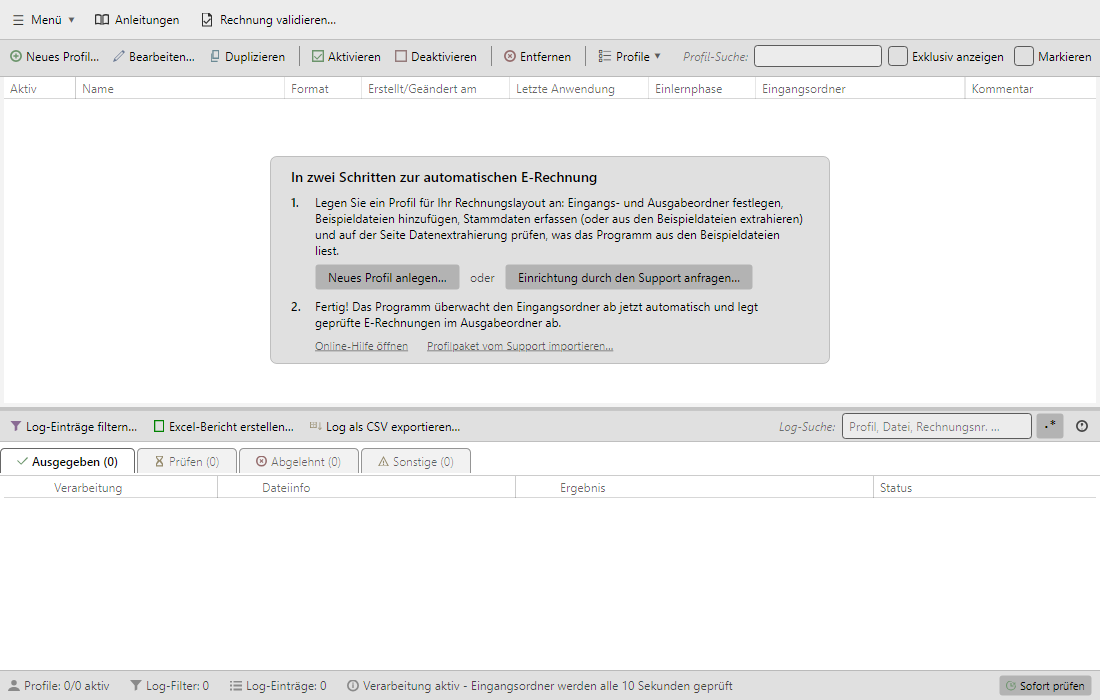 Erste-Schritte-Karte im Hauptfenster bei leerer Profilliste
Möchten Sie die Einrichtung lieber uns überlassen, klicken Sie stattdessen auf Einrichtung durch den Support anfragen...: Sie wählen fünf bis zehn Rechnungen Ihres Layouts aus, und wir erstellen die Extrahierungsregeln für Sie. Das ist derzeit kostenlos. Zurück erhalten Sie ein Profilpaket, das Sie mit Profilpaket vom Support importieren... unten auf der Karte einlesen; Einzelheiten stehen in den Kapiteln 80.3 und 3.7 der Programmhilfe.
Schritt 2: Beispielrechnungen bereitlegen
Legen Sie einen Ordner an, z. B. C:\E-Rechnung\Beispiele, und kopieren Sie drei bis fünf PDF-Rechnungen Ihres Layouts hinein - gern unterschiedliche: eine mit mehreren Positionen, eine mit Rabatt, eine Gutschrift, wenn Ihr Programm solche ausgibt. Aus diesen Dateien bildet das Programm die Leseregeln und prüft später jede Änderung am Profil gegen sie (Regressionsbasis).
Richten Sie außerdem den Eingangsordner ein, in den Ihr Rechnungsprogramm die PDF-Rechnungen künftig ablegt, z. B. C:\E-Rechnung\Eingang, und einen Ausgabeordner, z. B. C:\E-Rechnung\Ausgabe. Wie Sie Ihr Rechnungsprogramm auf den Eingangsordner einstellen - über seine PDF-Ablage, über "Speichern unter" oder durch Drucken auf "Microsoft Print to PDF" -, beschreibt Kapitel 8.2.5 der Programmhilfe.
Schritt 3: Profil anlegen
Klicken Sie auf Neues Profil.... Die Profileinstellungen öffnen sich mit den Seiten links:
- Allgemein - Name des Profils, z. B. "Rechnungen Warenwirtschaft".
- Ordner - Eingangs- und Ausgabeordner aus Schritt 2. Fehler-, Prüf- und Verarbeitet-Ordner legt das Programm als Unterordner des Eingangs an, wenn Sie nichts anderes wählen.
- Beispieldateien - wählen Sie den Beispielordner aus Schritt 2; die Liste zeigt die Dateien und ob ein bestätigtes Soll vorliegt. Mit Dateien hinzufügen... kopieren Sie weitere Rechnungen in den Ordner.
- Stammdaten - Name, Anschrift, USt-IdNr., Kontakt und Bankverbindung Ihres Unternehmens. Diese Werte stehen nicht variabel auf der Rechnung und kommen deshalb aus dem Profil. Sind die Beispieldateien bereits E-Rechnungen, übernimmt Aus Beispieldateien extrahieren die Werte aus der eingebetteten XML.
- Datenextrahierung - die Tabelle "Zu ermittelnde Werte" zeigt je Feld der E-Rechnung die Datenquelle und den Wert der gewählten Beispieldatei. Beim ersten Öffnen von Regeln bearbeiten... leitet das Programm die Extrahierungsregeln aus den Beispieldateien ab (Schritt 4).
- Ausgabe - ZUGFeRD (PDF mit eingebettetem XML) oder XRechnung (XML). Die Voreinstellung lehnt Rechnungen ab, bei denen der Validator Warnungen meldet - behalten Sie das zunächst bei.
- Einlernphase - Anzahl der Rechnungen, die Sie vor der ersten automatischen Ausgabe bestätigen; die Voreinstellung 5 ist ein guter Start.
- Regressionsprüfung - prüft die Beispielrechnungen mit bestätigtem Soll gegen die aktuellen Regeln.
- Ergebnisvorschau (unten in der Navigation) - zeigt für eine Beispielrechnung, was die Verarbeitung täte: Ziel der E-Rechnung und das Ergebnis jeder Aufgabe, etwa den neuen Dateinamen.
Schließen Sie mit OK. Das Profil erscheint in der Profilliste und ist aktiv.
Schritt 4: Regeln prüfen und richtige Ergebnisse bestätigen
Öffnen Sie Profileinstellungen → Datenextrahierung → Regeln bearbeiten.... Links stehen die Regeln, eine je Feld der E-Rechnung, mit dem Wert der gewählten Beispieldatei; in der Mitte die Beispielrechnung mit den Rechtecken; rechts die Datenermittlung der gewählten Regel (Beschriftung oder Rechteck, Seite, Wert). Mit Beispieldatei für Vorschau wechseln Sie zwischen den Beispielen.
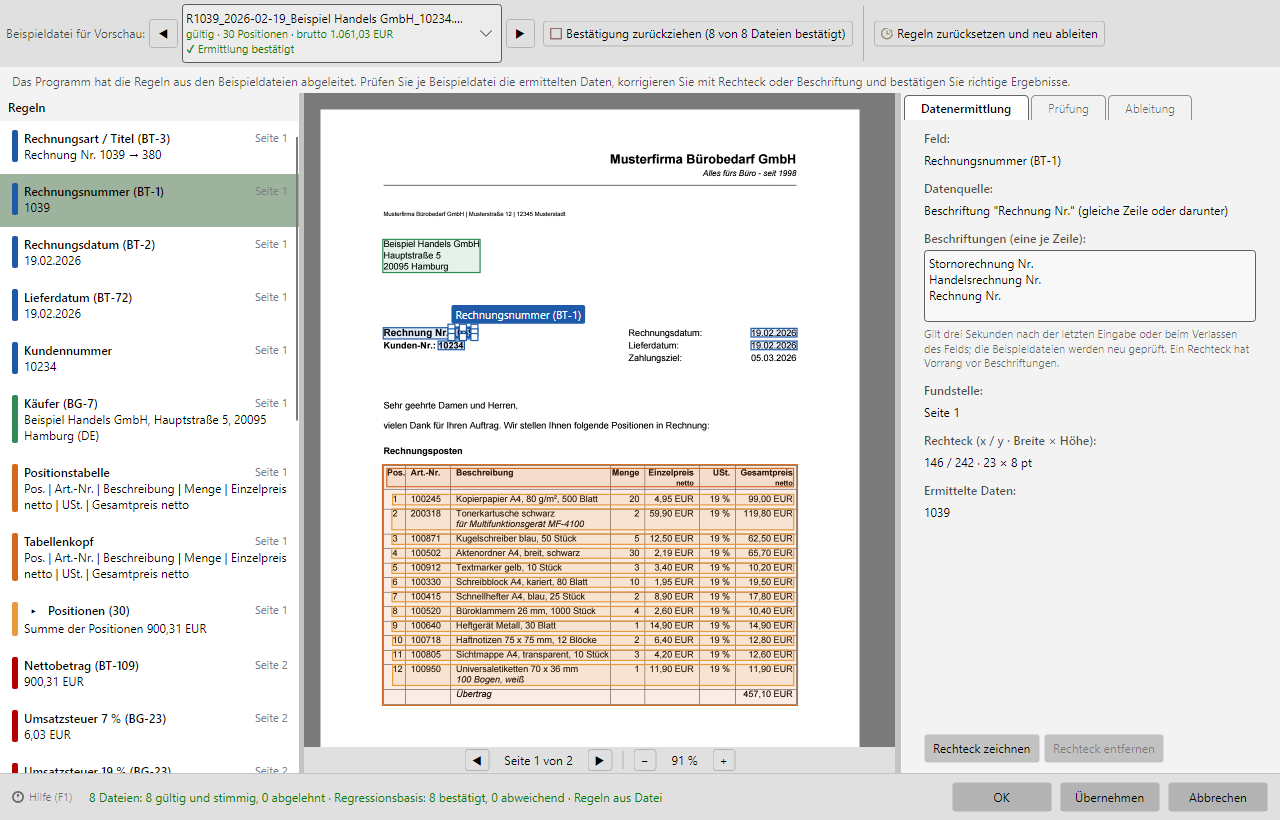 Regeln für die Datenextrahierung mit Regelliste, Beispielrechnung und Datenermittlung
- Stimmt ein Wert nicht, ziehen Sie ein Rechteck um die richtige Stelle: Das Rechteck gilt dann für alle Rechnungen des Layouts vor jeder Beschriftung.
- Stimmen alle Werte einer Beispielrechnung, klicken Sie Korrekte Ermittlung bestätigen neben der Dateiauswahl. Die Rechnung wird Teil der Regressionsbasis: Jede spätere Änderung am Profil muss sie weiterhin genauso lesen, sonst sperrt sich das Profil, bis Sie die Abweichung geklärt haben.
Bestätigen Sie so alle Beispielrechnungen und schließen Sie den Dialog mit OK - erst damit werden die Regeln gespeichert.
Schritt 5: Erste Rechnungen verarbeiten und bestätigen
Legen Sie eine neue PDF-Rechnung in den Eingangsordner. Innerhalb des Prüfintervalls (Voreinstellung 10 Sekunden; Sofort prüfen in der Statusleiste geht schneller) verarbeitet das Programm die Datei. Während der Einlernphase erscheint sie nicht im Ausgabeordner, sondern in der Schaltfläche Prüfen (1) oben im Hauptfenster.
Klicken Sie darauf: Sie sehen Original, erzeugte E-Rechnung und Prüfbericht. Mit Bestätigen geben Sie die Rechnung aus; sie wird zugleich weitere Beispielrechnung und Teil der Regressionsbasis. Mit Verwerfen halten Sie sie zurück und nennen den Grund.
Nach der eingestellten Zahl von Bestätigungen gibt das Profil selbstständig aus.
Schritt 6: Laufender Betrieb
Ab jetzt wird jede neue PDF-Rechnung im Eingangsordner zur E-Rechnung im Ausgabeordner; das Original wandert nach Verarbeitet. Im Hauptfenster zeigt das Protokoll auf den Registerkarten Ausgegeben, Prüfen, Abgelehnt und Sonstige, was mit jeder Datei geschah.
Eine abgelehnte Rechnung finden Sie im Fehlerordner zusammen mit einer Textdatei, die alle Gründe nennt, und dem Prüfbericht. Meist genügt ein zusätzliches Rechteck unter Datenextrahierung → Regeln bearbeiten...; danach legen Sie das Original erneut in den Eingangsordner.
Soll die Verarbeitung auch ohne angemeldeten Benutzer laufen, richten Sie das Programm als Windows-Dienst ein - siehe Anleitung: Als Windows-Dienst einrichten.
Häufige Fragen
| Frage |
Antwort |
| Welche Rechnungen eignen sich als Beispiel? |
PDF-Dateien mit Textebene aus Ihrem Rechnungsprogramm, immer dasselbe Layout. Scans und Fotos enthalten keinen Text und werden abgelehnt. |
| Mein Programm gibt mehrere Layouts aus (Rechnung, Gutschrift, Storno) |
Legen Sie je Layout ein Profil an, wenn sich die Beschriftungen unterscheiden. Rechnungsart (Rechnung, Gutschrift, Storno) erkennt ein Profil auch innerhalb eines Layouts am Titel. |
| Eine Rechnung wird abgelehnt, obwohl sie richtig aussieht |
Öffnen Sie die Datei <Name> Ablehnung.txt im Fehlerordner: Sie nennt die Prüfstufe und den Grund, etwa eine Summe, die nicht zu den Positionen passt. In <Name> Felder.txt sehen Sie jeden gelesenen Wert mit Fundstelle. |
| Mein Rechnungsprogramm kann nur drucken oder schickt die Rechnung selbst per E-Mail |
Drucken Sie auf "Microsoft Print to PDF" und speichern Sie in den Eingangsordner. Versendet Ihr Programm die Rechnung selbst, stellen Sie auf das Speichern als PDF um und lassen Sie das Profil die E-Rechnung versenden (Aufgabe Datei versenden). |
| Das Profil ist gesperrt |
Eine Änderung an den Extrahierungsregeln liest eine bestätigte Beispielrechnung anders als das bestätigte Soll. Öffnen Sie Regeln bearbeiten..., prüfen Sie die Abweichung und bestätigen Sie das neue Ergebnis - oder nehmen Sie die Änderung zurück. |
Automatic ZUGFeRD Generator jetzt unverbindlich 30 Tage testen ...
Zum Download