Skonto, Rabatt und besondere Steuerfälle - was auf der Rechnung stehen muss
Schritt-für-Schritt-Anleitung: Sonderfälle, die das Programm aus Ihrer Rechnung liest
Nicht jede Rechnung besteht aus Menge mal Preis plus 19 % Umsatzsteuer. Automatic ZUGFeRD Generator übernimmt auch Skonto, Rabatte, Preise je 100 Stück und Rechnungen ohne Umsatzsteuer in die E-Rechnung. Es erfindet dabei nichts: Jede Angabe muss auf Ihrer Rechnung stehen. Diese Anleitung zeigt für jeden Fall, woran das Programm ihn erkennt und was Sie tun, wenn eine solche Rechnung abgelehnt wird.
Auf einen Blick
- Schwierigkeit: Fortgeschritten
- Zeitbedarf: ca. 10 Minuten je Fall
- Voraussetzungen: Ein eingerichtetes Profil (siehe Anleitung: Erste Schritte); je Sonderfall eine Beispielrechnung
- Ergebnis: Rechnungen mit Skonto, Rabatt oder ohne Umsatzsteuer werden zu gültigen E-Rechnungen
Video-Tutorial: Skonto, Rabatt und besondere Steuerfälle (mit Sprachausgabe und optionalen Untertiteln)
Diese Anleitung ist keine Steuerberatung. Welcher Hinweis auf welche Rechnung gehört, klären Sie mit Ihrer Steuerberatung; hier geht es darum, wie das Programm die Angaben liest.
Schritt 1: Für jeden Sonderfall eine Beispielrechnung aufnehmen
Das Programm lernt Ihr Layout aus den Beispielrechnungen und prüft jede Änderung gegen sie. Nehmen Sie deshalb für jeden Fall, der bei Ihnen vorkommt, eine Rechnung in den Beispielordner auf: eine mit Skonto, eine mit Rabatt, eine ohne Umsatzsteuer.
Öffnen Sie danach Datenextrahierung → Regeln bearbeiten..., prüfen Sie die Werte dieser Rechnungen und bestätigen Sie sie. Die Registerkarte Prüfung zeigt für die gewählte Rechnung das Ergebnis der Prüfstufen und die Hinweise der Erkennung, etwa welche Steuerkategorie das Programm gewählt hat.
Schritt 2: Skonto
Die Zahlungsbedingung Ihrer Rechnung geht wörtlich in die E-Rechnung, zum Beispiel:
Zahlbar innerhalb von 10 Tagen mit 2 % Skonto oder innerhalb von 30 Tagen ohne Abzug.
Daraus liest das Programm zwei Dinge:
- Die Fälligkeit ist die Frist ohne Skonto, hier 30 Tage nach dem Rechnungsdatum.
- Jede Skontostufe schreibt es zusätzlich in der Form, die die Buchhaltungssoftware des Empfängers automatisch auswerten kann:
#SKONTO#TAGE=10#PROZENT=2.00#.
Erkannt werden Fristen in Tagen ("innerhalb von 10 Tagen") und als Datum ("bei Zahlung bis zum 17.11.2026"), auch mehrere Stufen. Steht der Skonto nicht in der Zahlungsbedingung, sondern in einer eigenen Zeile unter der Endsumme, übernimmt das Programm diese Zeile.
Zeilen wie "abzüglich 2 % Skonto" oder "Zahlbetrag bei Skonto" unter der Endsumme sind kein Nachlass und nicht der Zahlbetrag der Rechnung; die Rechenprobe übergeht sie.
Prüfen: Im Regeleditor zeigt die Regel Zahlungsbedingung (BT-20) den gelesenen Text und dahinter die Fälligkeit. Liest das Programm die falsche Stelle, ziehen Sie ein Rechteck um den Satz mit der Zahlungsbedingung.
Schritt 3: Rabatt je Position
Hat Ihre Positionstabelle eine Spalte Rabatt - als Prozentsatz oder als Betrag -, rechnet das Programm ihn in die Position ein und schreibt ihn als Rabatt der Position in die E-Rechnung.
Jede Position wird nachgerechnet: Menge mal Einzelpreis, abzüglich Rabatt, muss den Positionsbetrag ergeben. Passt das nicht, wird die Rechnung abgelehnt, etwa mit "Position 3: Menge × Einzelpreis ergibt ...". Meist kennt das Programm dann die Rabattspalte nicht:
- Öffnen Sie den Regeleditor und wählen Sie die Regel Tabellenkopf.
- Wählen Sie rechts für die Spalte mit dem Rabatt die Bedeutung Rabatt.
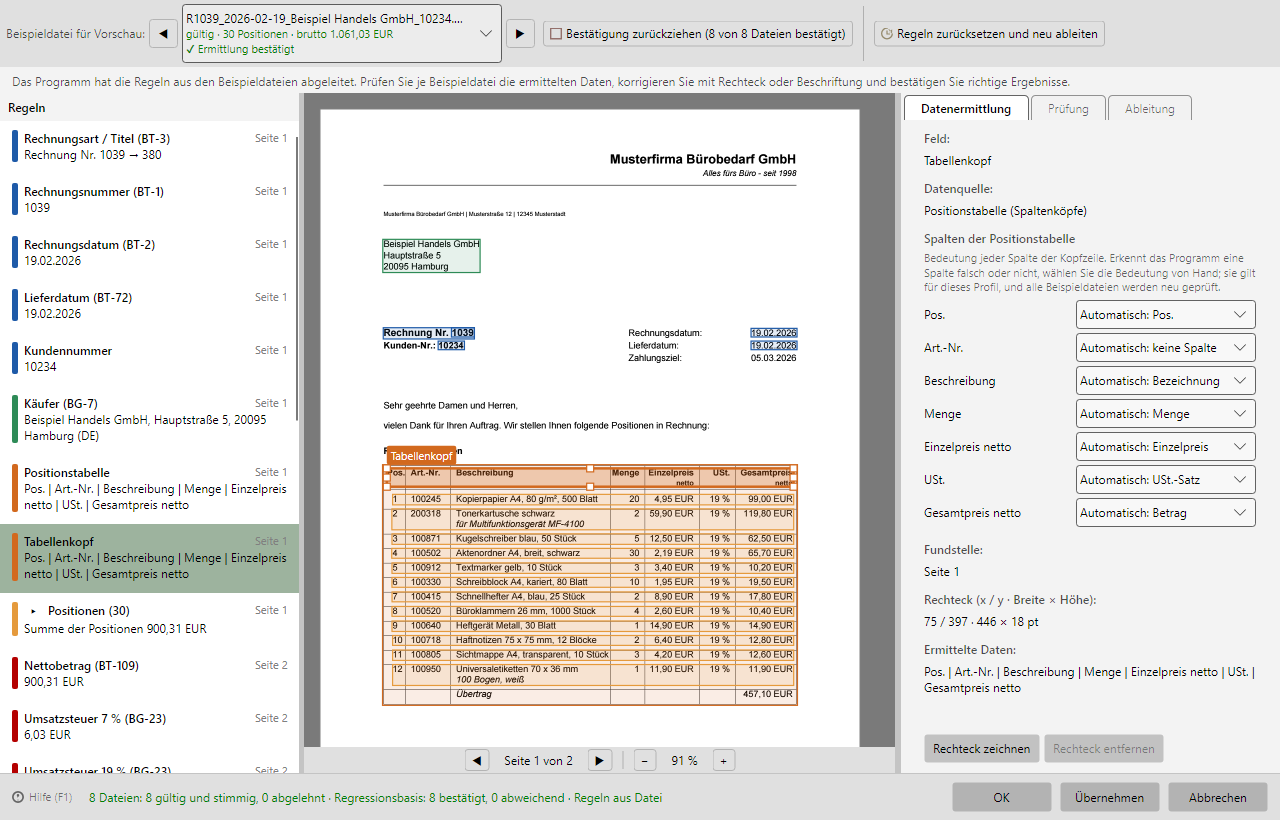 Regel Tabellenkopf mit den Spalten der Positionstabelle und ihrer automatisch erkannten Bedeutung
Schritt 4: Preiseinheit - Preise je 100 oder je 1000 Stück
Nennt Ihre Rechnung den Preis nicht je Stück, sondern je 100 Stück, erkennt das Programm das an einer Spalte PE oder an "je 100" im Kopf der Preisspalte. Die Preiseinheit geht in die E-Rechnung, und die Position wird damit nachgerechnet: Menge mal Einzelpreis, geteilt durch die Preiseinheit.
Wird eine solche Rechnung abgelehnt, weil Menge mal Einzelpreis nicht zum Betrag passt, ordnen Sie bei der Regel Tabellenkopf der Spalte die Bedeutung Preiseinheit zu.
Schritt 5: Rechnungen mit 0 % Umsatzsteuer
Eine Rechnung ohne Umsatzsteuer muss sagen, warum keine Steuer anfällt. Die E-Rechnung braucht dafür eine Steuerkategorie und einen Befreiungsgrund. Das Programm liest beides aus dem Hinweis, der auf Ihrer Rechnung steht:
| Hinweis auf der Rechnung (Beispiele) |
Fall |
Was zusätzlich auf der Rechnung stehen muss |
| "Steuerschuldnerschaft des Leistungsempfängers", "§ 13b UStG", "Reverse Charge" |
Steuerschuldnerschaft |
USt-IdNr. des Käufers |
| "Steuerfreie innergemeinschaftliche Lieferung", "§ 4 Nr. 1b UStG", "§ 6a UStG" |
Innergemeinschaftliche Lieferung |
USt-IdNr. des Käufers |
| "Ausfuhrlieferung", "§ 4 Nr. 1a UStG", "§ 6 UStG" |
Ausfuhr in ein Drittland |
- |
| "Gemäß § 19 UStG wird keine Umsatzsteuer berechnet", "Kleinunternehmer" |
Kleinunternehmer |
- |
| "Steuerfrei gemäß § 4 Nr. 14 UStG" und andere Befreiungen nach § 4 UStG |
Steuerbefreiter Umsatz |
- |
| "§ 12 Abs. 3 UStG" |
Nullsatz, etwa für Photovoltaikanlagen |
- |
Das Programm lehnt ab, wenn es den Fall nicht eindeutig bestimmen kann:
- Kein Hinweis auf der Rechnung: "Steuersatz 0 % ohne Befreiungsgrund". Ergänzen Sie den Hinweis in Ihrem Rechnungsprogramm. Steht ein Hinweis da und das Programm erkennt ihn nicht, schicken Sie uns die Rechnung über ZIP-Archiv für Support vorbereiten....
- Mehrere verschiedene Hinweise auf einer Rechnung: Das Programm erkennt nicht, welche Position zu welchem Hinweis gehört. Stellen Sie für solche Fälle getrennte Rechnungen aus.
- Die USt-IdNr. des Käufers fehlt bei Steuerschuldnerschaft oder innergemeinschaftlicher Lieferung: Steht sie auf der Rechnung, wählen Sie im Regeleditor die Regel USt-IdNr. Käufer und tragen Sie die Beschriftung ein, die auf Ihrer Rechnung davorsteht, z. B. "Ihre USt-IdNr.:".
Nicht steuerbare Umsätze ("nicht im Inland steuerbar") unterstützt das Programm nicht.
Schritt 6: Ein Cent Unterschied bei der Umsatzsteuer
Manche Rechnungsprogramme rechnen die Umsatzsteuer nicht als Netto mal Steuersatz, sondern als Brutto minus Netto - üblich bei Bruttopreisen. Dadurch kann die gedruckte Steuer um einen Cent von der gerechneten abweichen, und die Rechenprobe lehnt ab.
Für diesen einen Fall gibt es eine Option: Öffnen Sie die Seite Ausgabe des Profils und schalten Sie Rundungsdifferenz von 1 Cent bei der Umsatzsteuer zulassen ein.
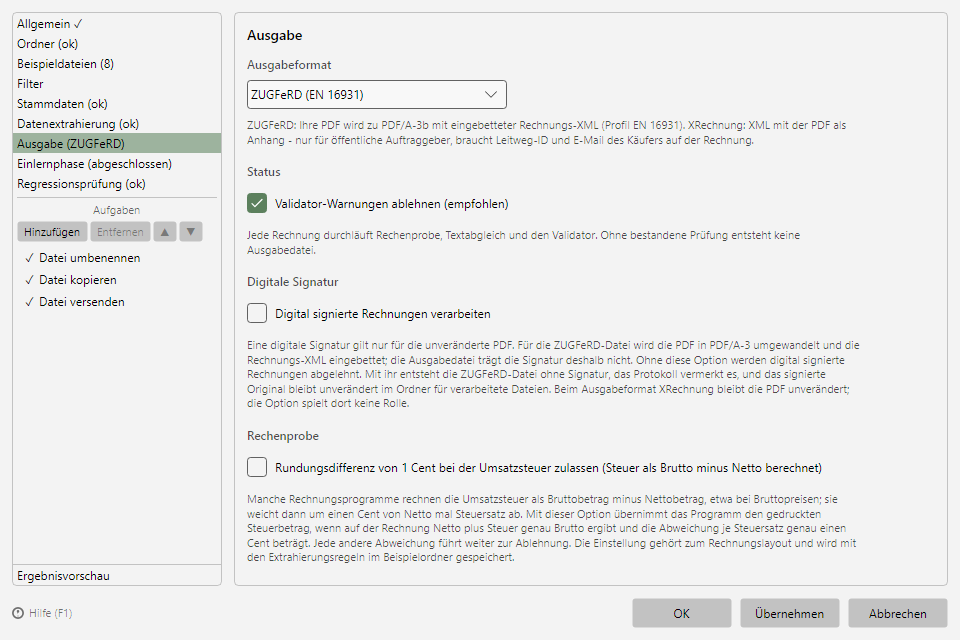 Profileinstellungen, Seite Ausgabe mit Ausgabeformat und der Option "Validator-Warnungen ablehnen"
Das Programm übernimmt dann den gedruckten Steuerbetrag, wenn auf der Rechnung Netto plus Steuer genau Brutto ergibt und die Abweichung je Steuersatz genau einen Cent beträgt. Jede andere Abweichung führt weiter zur Ablehnung.
Schritt 7: Gutschriften und Stornorechnungen
Die Rechnungsart erkennt das Programm am Titel: "Rechnung", "Gutschrift", "Rechnungskorrektur", "Stornorechnung", "Teilrechnung". Im Regeleditor zeigt die Regel Rechnungsart / Titel (BT-3) den gelesenen Titel und den Code der E-Rechnung.
Gibt Ihr Rechnungsprogramm Gutschriften im selben Layout aus wie Rechnungen, genügt ein Profil; nehmen Sie eine Gutschrift als Beispielrechnung auf. Unterscheiden sich die Layouts, legen Sie je Layout ein Profil an.
Häufige Fragen
| Frage |
Antwort |
| Warum lehnt das Programm 0 % ohne Hinweis ab, statt eine Kategorie anzunehmen? |
Die Steuerkategorie entscheidet, wie der Empfänger die Rechnung verbucht. Eine geratene Kategorie wäre eine falsche Rechnung. |
| Wird Skonto vom Rechnungsbetrag abgezogen? |
Nein. Skonto ist eine Zahlungsbedingung; der Rechnungsbetrag bleibt, wie er dasteht. |
| Meine Rechnung hat einen Rabatt auf die ganze Rechnung |
Einen Nachlass unter den Positionen liest das Programm als Nachlass der Rechnung. Bei mehreren Steuersätzen lässt er sich nicht zuordnen; dann wird abgelehnt. Schicken Sie uns eine solche Rechnung über ZIP-Archiv für Support vorbereiten.... |
| Eine Fremdwährung steht auf der Rechnung |
Das Programm erzeugt E-Rechnungen nur in Euro. Rechnungen in einer anderen Währung werden abgelehnt. |
| Der Einzelpreis ist gerundet gedruckt, die Position geht nicht auf den Cent auf |
Eine Abweichung aus der Rundung des gedruckten Einzelpreises ist zulässig: höchstens eine halbe letzte Nachkommastelle je Stück. |
Automatic ZUGFeRD Generator jetzt unverbindlich 30 Tage testen ...
Zum Download