Regeln für die Datenextrahierung anpassen - wenn ein Wert nicht oder falsch erkannt wird
Schritt-für-Schritt-Anleitung: dem Programm zeigen, wo auf Ihrer Rechnung welcher Wert steht
Automatic ZUGFeRD Generator leitet die Leseregeln aus Ihren Beispielrechnungen selbst ab. Meist stimmen sie sofort. Manchmal fehlt aber ein Wert oder das Programm liest den falschen - etwa weil die Rechnungsnummer auf Ihrer Rechnung "Belegnummer" heißt, weil ein Wert ganz ohne Beschriftung dasteht oder weil die Positionstabelle ungewöhnliche Spaltenköpfe hat. Diese Anleitung zeigt die drei Wege, mit denen Sie das im Dialog Regeln für die Datenextrahierung - kurz Regeleditor - beheben.
Auf einen Blick
- Schwierigkeit: Einsteiger
- Zeitbedarf: ca. 10 Minuten
- Voraussetzungen: Ein Profil mit Beispielrechnungen (siehe Anleitung: Erste Schritte)
- Ergebnis: Alle Beispielrechnungen werden richtig gelesen und sind bestätigt
Video-Tutorial: Regeln für die Datenextrahierung anpassen (mit Sprachausgabe und optionalen Untertiteln)
Schritt 1: Regeleditor öffnen
Öffnen Sie das Profil mit einem Doppelklick in der Profilliste und wählen Sie Datenextrahierung → Regeln bearbeiten....
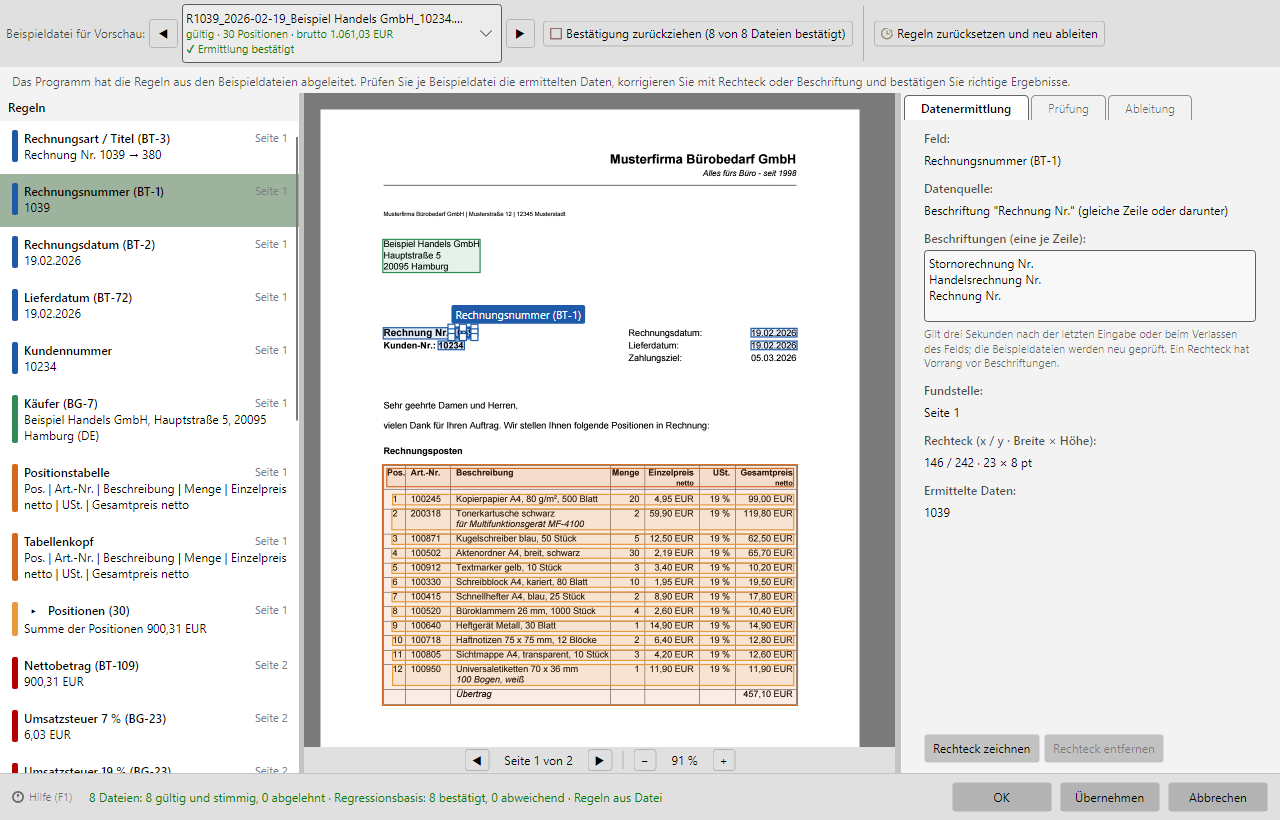 Regeln für die Datenextrahierung mit Regelliste, Beispielrechnung und Datenermittlung
Der Dialog hat drei Bereiche:
- links die Regeln - eine je Feld der E-Rechnung, mit dem Wert, den das Programm in der gewählten Beispielrechnung gelesen hat,
- in der Mitte die Beispielrechnung - jede Fundstelle ist ein farbiges Rechteck,
- rechts die Datenermittlung der gewählten Regel - woher der Wert kommt und was Sie daran ändern können.
Oben wechseln Sie mit Beispieldatei für Vorschau zwischen den Beispielrechnungen. Unter jedem Dateinamen steht der Stand, etwa "gültig · 3 Positionen · brutto 246,09 EUR" oder "abgelehnt: ..." mit dem Grund.
Schritt 2: Den fehlenden oder falschen Wert finden
Gehen Sie die Regelliste von oben nach unten durch und vergleichen Sie jeden Wert mit der Rechnung in der Mitte. Ein Klick auf eine Regel hebt ihre Fundstelle auf der Seite hervor; ein Klick auf ein Rechteck der Seite wählt umgekehrt die Regel.
- Ein Wert fehlt: Felder, die das Programm nicht gefunden hat, stehen am Ende der Liste als "nicht ermittelt".
- Ein Wert ist falsch: Das Rechteck liegt an der falschen Stelle, oder der Wert stammt aus einer anderen Zeile.
- Die Rechnung wird abgelehnt: Die Statuszeile unten ist rot, und die Registerkarte Prüfung nennt den Grund - zum Beispiel eine Summe, die nicht zu den Positionen passt.
Für die Korrektur gibt es drei Wege. Welcher passt, hängt davon ab, wie der Wert auf Ihrer Rechnung steht:
| So steht der Wert auf der Rechnung |
Der passende Weg |
| Mit einer Beschriftung davor oder darüber, die das Programm nicht kennt ("Belegnummer", "Ihr Auftrag vom") |
Beschriftung eintragen (Schritt 3) |
| Ohne Beschriftung, immer an derselben Stelle |
Rechteck zeichnen (Schritt 4) |
| In der Positionstabelle, aber in der falschen Spalte gelesen |
Spalten zuordnen (Schritt 5) |
Schritt 3: Eine Beschriftung eintragen
Das Programm sucht jeden Wert hinter oder unter einer Beschriftung: die Rechnungsnummer hinter "Rechnung Nr.", das Datum hinter "Rechnungsdatum" und so fort. Heißt das Feld auf Ihrer Rechnung anders, tragen Sie Ihre Beschriftung ein:
- Wählen Sie links die Regel, zum Beispiel Rechnungsnummer (BT-1). Steht sie als "nicht ermittelt" am Ende der Liste, wählen Sie sie dort.
- Schreiben Sie rechts in das Feld Beschriftungen (eine je Zeile) das Wort, das auf Ihrer Rechnung vor dem Wert steht - genau so, wie es dort steht, etwa
Belegnummer.
- Warten Sie drei Sekunden oder klicken Sie in ein anderes Feld. Das Programm liest alle Beispielrechnungen neu, und die Regel zeigt den gefundenen Wert.
Die Reihenfolge der Zeilen ist eine Rangfolge: Das Programm sucht die erste Beschriftung auf der ganzen Rechnung; steht dort kein passender Wert, ist die zweite an der Reihe. Tragen Sie die Beschriftung, die für Ihre Rechnung gilt, deshalb in die erste Zeile ein.
Eine Beschriftung ist der robusteste Weg: Sie gilt auch dann noch, wenn sich der Wert auf einer anderen Rechnung um eine Zeile verschiebt.
Schritt 4: Ein Rechteck zeichnen
Steht ein Wert ohne Beschriftung da, zum Beispiel eine Kundennummer oben rechts oder eine Bestellnummer in einer Tabelle über den Positionen, zeigen Sie dem Programm die Stelle:
- Wählen Sie links die Regel.
- Klicken Sie rechts auf Rechteck zeichnen. Über der Seite erscheint ein Hinweis; mit Esc oder Abbrechen brechen Sie ab.
- Ziehen Sie auf der Rechnung mit der Maus ein Rechteck um den Wert - nur um den Wert, nicht um die Beschriftung daneben.
Das Programm liest die Beispielrechnungen sofort neu. Das Rechteck können Sie danach mit der Maus verschieben und an den Ecken in der Größe ändern. Mit Rechteck entfernen kehrt die Regel zur automatischen Erkennung zurück.
Drei Dinge sollten Sie über Rechtecke wissen:
- Ein Rechteck gilt vor jeder Beschriftung und für alle Rechnungen des Profils. Gelesen wird der Text, dessen Wörter mit ihrer Mitte im Rechteck liegen.
- Ziehen Sie es groß genug für den längsten Wert. Blättern Sie mit Beispieldatei für Vorschau durch alle Beispielrechnungen: Der Wert muss in jeder vollständig im Rechteck liegen. Beim Käufer muss jede Zeile der Anschrift bis zu ihrem Ende hineinpassen.
- Steht nichts im Rechteck, gibt es keinen Wert. Bei einem Pflichtfeld wird die Rechnung dann abgelehnt. Ein falsch gesetztes Rechteck fällt so auf, statt still einen anderen Wert zu liefern.
Ein Rechteck ist möglich für die Kopffelder (Rechnungsnummer, Datum, Kundennummer, Bestellnummer, Leitweg-ID und weitere), den Käufer, den Tabellenkopf, die Summen und die Zahlungsbedingung. Die einzelnen Positionen folgen aus dem Tabellenkopf und brauchen kein eigenes Rechteck.
Schritt 5: Die Spalten der Positionstabelle zuordnen
Welche Spalte Menge, Einzelpreis oder Betrag ist, erkennt das Programm an den Spaltenköpfen. Liest es eine Spalte falsch - etwa "Preis" als Einzelpreis, obwohl es der Betrag der Position ist -, ordnen Sie die Spalten selbst zu:
- Wählen Sie links die Regel Tabellenkopf.
- Rechts erscheint jede Spalte der Kopfzeile mit ihrer Bedeutung. Vorgewählt ist "Automatisch: ..." mit dem, was das Programm erkannt hat.
- Wählen Sie für die betroffene Spalte die richtige Bedeutung: Pos., Bezeichnung, Menge, Einheit, Einzelpreis, Rabatt, Preiseinheit, USt.-Satz, Betrag - oder ignorieren, wenn die Zahlen der Spalte nicht in die E-Rechnung gehören, etwa ein Steuerbetrag je Position.
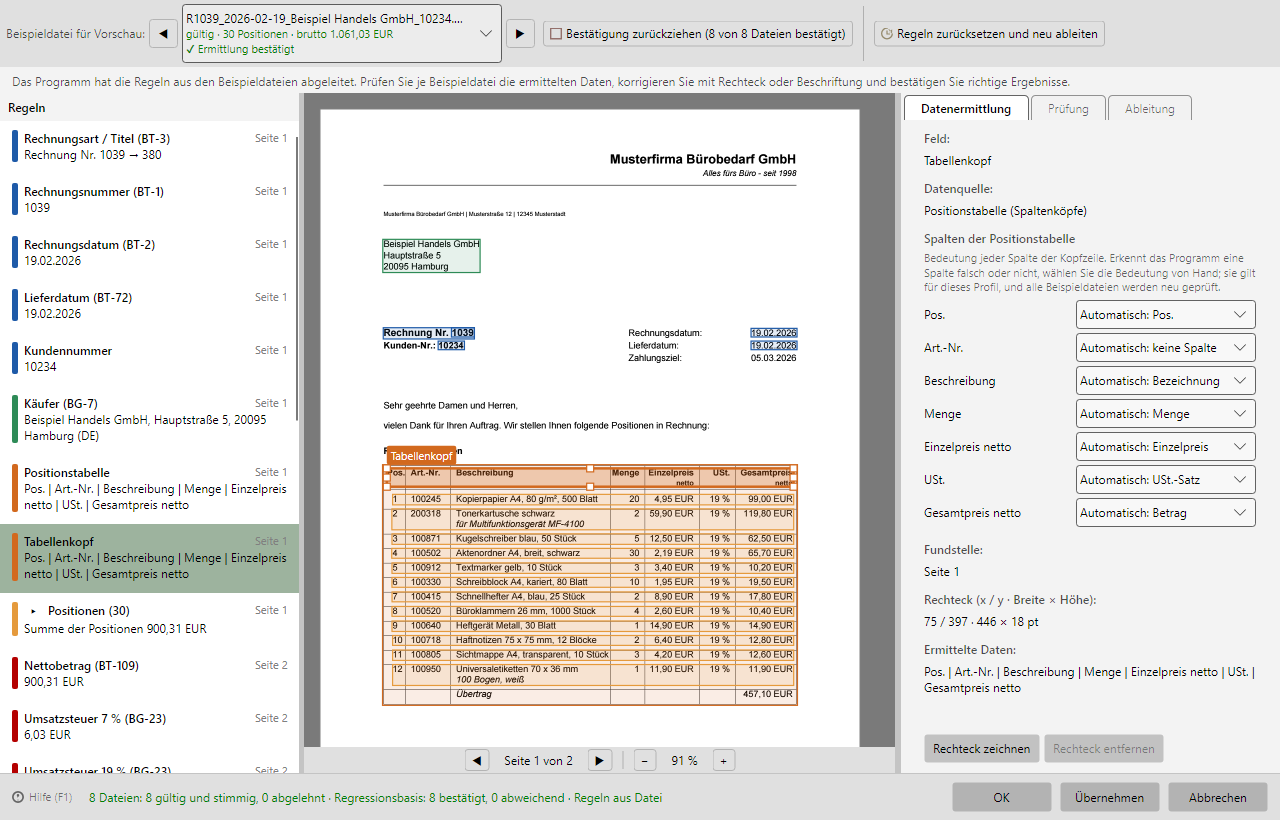 Regel Tabellenkopf mit den Spalten der Positionstabelle und ihrer automatisch erkannten Bedeutung
Steht in der Regelliste "Tabellenkopf: nicht ermittelt", hat das Programm keine Kopfzeile mit Bezeichnung und Betrag gefunden. Ziehen Sie dann zuerst mit Rechteck zeichnen ein Rechteck um die Kopfzeile der Tabelle und ordnen Sie danach die Spalten zu.
Eine falsche Zuordnung bleibt nicht unbemerkt: Das Programm rechnet jede Position nach. Passt Menge mal Einzelpreis nicht zum Betrag, wird die Beispielrechnung abgelehnt, und die Registerkarte Prüfung nennt die Position.
Schritt 6: Alle Beispielrechnungen prüfen und bestätigen
Jede Änderung wirkt auf alle Rechnungen des Profils. Prüfen Sie deshalb nach der Korrektur jede Beispielrechnung:
- Blättern Sie mit den Pfeilen neben Beispieldatei für Vorschau durch die Dateien.
- Vergleichen Sie die Werte der Regelliste mit der Rechnung - vor allem Positionen und Summen.
- Stimmt alles, klicken Sie auf Korrekte Ermittlung bestätigen. Die Schaltfläche zählt mit: "2 von 4 Dateien bestätigt".
Die Statuszeile unten fasst zusammen, etwa "4 Dateien: 4 gültig und stimmig, 0 abgelehnt". Sie ist grün, wenn alle Beispielrechnungen gültig sind.
Schließen Sie den Dialog mit OK - erst damit werden die Regeln gespeichert. Speichern Sie danach auch die Profileinstellungen mit OK.
Schritt 7: Eine abgelehnte Rechnung aus dem Betrieb nachtragen
Lehnt das Programm im laufenden Betrieb eine Rechnung ab, weil ein Wert fehlt, nehmen Sie genau diese Rechnung als weiteres Beispiel auf:
- Öffnen Sie im Hauptfenster die Registerkarte Abgelehnt und klicken Sie doppelt auf den Eintrag. Das Fenster Hilfe zu dieser Rechnung nennt die Gründe und führt Sie zur betroffenen Regel.
- Oder wählen Sie im Kontextmenü des Eintrags Datei zu den Beispieldateien hinzufügen und öffnen Sie den Regeleditor wie in Schritt 1.
- Korrigieren Sie die Regel wie in Schritt 3 bis 5 und bestätigen Sie die Beispielrechnungen.
- Wählen Sie danach im Kontextmenü des Eintrags Datei noch einmal verarbeiten.
Häufige Fragen
| Frage |
Antwort |
| Beschriftung oder Rechteck - was ist besser? |
Wenn auf der Rechnung eine Beschriftung vor dem Wert steht, die Beschriftung: Sie hält auch, wenn sich das Layout leicht verschiebt. Ein Rechteck ist richtig, wenn die Beschriftung fehlt oder mehrfach vorkommt. |
| Der Wert steht nicht auf jeder Rechnung an derselben Stelle |
Dann hilft ein Rechteck nicht. Prüfen Sie, ob eine Beschriftung davor oder darüber steht, und tragen Sie diese ein. |
| Nach meiner Änderung ist das Profil gesperrt |
Eine bestätigte Beispielrechnung wird jetzt anders gelesen als bei ihrer Bestätigung. Öffnen Sie den Regeleditor: Ist das neue Ergebnis richtig, ziehen Sie die Bestätigung der Datei zurück und bestätigen Sie neu. Ist es falsch, nehmen Sie die Änderung zurück. |
| Was macht "Regeln zurücksetzen und neu ableiten"? |
Das Programm leitet alle Beschriftungen neu aus den Beispielrechnungen ab. Von Hand eingetragene Beschriftungen gehen dabei verloren; Rechtecke und Stammdaten bleiben. Sinnvoll, nachdem Sie Beispielrechnungen ausgetauscht haben. |
| Ich bekomme mein Layout nicht hin |
Über Menü → Einrichtung durch den Support anfragen... schicken Sie uns fünf bis zehn Rechnungen des Layouts, und wir erstellen die Regeln für Sie. Einzelheiten stehen in Kapitel 80.3 der Programmhilfe. |
Automatic ZUGFeRD Generator jetzt unverbindlich 30 Tage testen ...
Zum Download