Schritt-für-Schritt-Anleitung zum Betrieb von Automatic ZUGFeRD Generator als Windows-Dienst im Hintergrund
Diese Anleitung zeigt, wie Sie Automatic ZUGFeRD Generator als Windows-Dienst einrichten, der dauerhaft im Hintergrund läuft - ohne dass ein Benutzer angemeldet sein oder das Programmfenster geöffnet sein muss. Das ist die richtige Betriebsart für Server und für Rechner, die rund um die Uhr Rechnungen umwandeln sollen.
Der Dienst nutzt das Programm AZGProcessor.exe, das bei der Installation neben dem normalen Programm liegt. Das Hauptfenster starten Sie danach nur noch gelegentlich, um Profile zu pflegen, Rechnungen der Einlernphase zu bestätigen oder das Protokoll zu prüfen.
Auf einen Blick
- Schwierigkeit: Fortgeschritten (Administrator-Rechte erforderlich)
- Zeitbedarf: ca. 10 Minuten
- Voraussetzungen: Installiertes und eingerichtetes Programm (siehe Anleitung: Erste Schritte), ein Windows-Benutzerkonto für den Dienst, Administrator-Rechte zum Bestätigen der Dienst-Einrichtung
- Ergebnis: Automatic ZUGFeRD Generator erzeugt E-Rechnungen dauerhaft im Hintergrund, auch ohne angemeldeten Benutzer
Schritt 1: Ein Benutzerkonto für den Dienst wählen
Legen Sie für den Dienst ein eigenes Windows-Benutzerkonto an (oder verwenden Sie ein vorhandenes Benutzer- bzw. Domänenkonto), z. B. AZG-Service, mit einem Kennwort, das nicht abläuft.
Profile, Optionen und Lizenz liegen im Anwendungsdatenordner des Benutzers, der den Dienst einrichtet (C:\Users\<Benutzername>\AppData\Roaming\Automatic ZUGFeRD Generator 1); die Einrichtung trägt diesen Ordner fest in den Dienst ein und gibt dem Dienstkonto Änderungsrecht darauf - der Dienst sieht die Daten also unabhängig von seinem Konto. Das Konto braucht aber Zugriff auf die Eingangs- und Ausgabeordner aller Profile. Liegen diese auf Netzwerkfreigaben, verwenden Sie in den Profilen den Netzwerkpfad (\\Server\Freigabe\...) und geben Sie dem Dienstkonto Schreibrechte darauf; ein Dienst kennt keine Laufwerksbuchstaben, die ein Benutzer verbunden hat. "Lokales System" funktioniert für lokale Ordner, kommt aber nicht an Netzwerkfreigaben.
Versand über Exchange Online (Microsoft 365): Die Anmeldung bei Microsoft gilt nur für das Windows-Konto, unter dem sie erfolgt ist. Verwenden Sie in diesem Fall als Dienstkonto Ihr eigenes Windows-Konto - oder melden Sie sich einmal mit dem Dienstkonto an Windows an, starten Sie das Programm und wiederholen Sie dort unter Optionen → E-Mail-Versand die Anmeldung mit derselben E-Mail-Adresse. Die Seite E-Mail-Versand weist darauf hin, wenn der Dienst unter einem anderen Konto läuft (siehe Programmhilfe, Kapitel 40.4.3). Für den Versand über SMTP gilt das nicht.
Schritt 2: Dienst einrichten
Starten Sie das Programm und öffnen Sie Optionen → Windows-Dienst. Hier liegen die Betriebsart, der Live-Status des Dienstes und alle Verwaltungs-Aktionen beieinander.
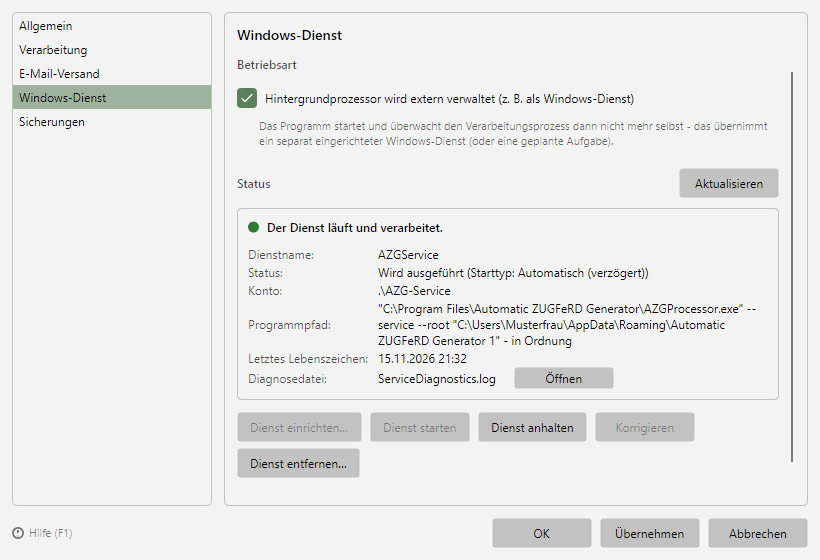 Programmoptionen, Seite Windows-Dienst
Klicken Sie auf Dienst einrichten... und tragen Sie ein:
- Dienstname: frei wählbar, vorgeschlagen ist
AZGService.
- Windows-Benutzerkonto: das Konto aus Schritt 1, z. B.
.\AZG-Service. Bei einem Domänenkonto schreiben Sie Domäne\Kontoname.
- Kennwort dieses Kontos.
Nach einer einzigen Administrator-Bestätigung erledigt das Programm alles Weitere: Es legt den Dienst mit dem richtigen Programmpfad an, setzt den automatischen Start (verzögert, damit das Netzwerk beim Hochfahren bereit ist) und die Wiederherstellung nach einem Absturz (drei Neustartversuche im Minutenabstand), vergibt dem Dienstkonto das Windows-Recht "Als Dienst anmelden" und startet den Dienst.
Das Kennwort wandert dabei nicht über die Befehlszeile, sondern über eine kurzlebige, verschlüsselte Datei, die sofort wieder gelöscht wird. Sind Sie selbst kein Administrator, bestätigt ein Administrator die Windows-Abfrage mit seinem eigenen Konto.
Alternative: Einrichtung per Eingabeaufforderung
Wenn Sie den Dienst lieber selbst anlegen (z. B. per Skript auf mehreren Rechnern), öffnen Sie eine Eingabeaufforderung als Administrator. Passen Sie den Installationsordner an (Standard C:\Program Files\Automatic ZUGFeRD Generator):
sc.exe create "AZGService" binPath= "\"C:\Program Files\Automatic ZUGFeRD Generator\AZGProcessor.exe\" --service"
sc.exe config "AZGService" obj= ".\AZG-Service" password= "IhrKennwort"
Wichtig: Nach binPath=, obj= und password= steht jeweils ein Leerzeichen - das verlangt sc.exe so. binPath= muss auf die AZGProcessor.exe zeigen, nicht auf AutomaticZugferdGenerator.exe - mit der Programmoberfläche als Dienst bliebe der Start hängen. Die Seite Windows-Dienst erkennt diesen Fehler und stellt ihn über Korrigieren richtig. Den automatischen Start und die Wiederherstellung setzt Dienst starten auf der Seite mit.
Schritt 3: Option "Externer Prozessor" aktivieren
Damit sich das Hauptfenster und der Dienst nicht gegenseitig stören, aktivieren Sie auf derselben Seite unter Betriebsart das Häkchen bei "Hintergrundprozessor wird extern verwaltet (z. B. als Windows-Dienst)" und schließen Sie den Dialog mit OK.
Was diese Option bewirkt: Das Hauptfenster startet und beendet keinen eigenen Verarbeitungsprozess mehr; es dient nur noch zur Konfiguration, zum Bestätigen der Einlernphase und zur Anzeige des Protokolls. Ohne die Option hielte sich das Fenster zwar zurück, solange der Dienst Lebenszeichen sendet - es würde aber selbst verarbeiten, sobald der Dienst angehalten ist.
Schritt 4: Dienst prüfen
Die Ampel auf der Seite Optionen → Windows-Dienst steht auf grün, wenn der Dienst läuft und verarbeitet; darunter stehen Dienstname, Status samt Starttyp, Konto, Programmpfad und das letzte Lebenszeichen. Steht sie auf Orange oder Rot, benennt die Seite den Grund und bietet die passende Aktion an.
Zusätzlich können Sie gegenprüfen:
- In der Windows-Diensteverwaltung (
services.msc) hat "AZGService" den Status "Wird ausgeführt" und den Starttyp "Automatisch (Verzögerter Start)".
- Bei Problemen hilft die Datei
ServiceDiagnostics.log - auf der Seite Windows-Dienst über Öffnen erreichbar; sie liegt im Ordner Status des Datenordners und enthält die Startmeldungen (IsWindowsService=True) und die Verarbeitungsmeldungen des Dienstes.
Die regulären Verarbeitungsprotokolle erscheinen wie gewohnt im Hauptfenster.
Schritt 5: Laufender Betrieb
Ab jetzt verarbeitet der Dienst dauerhaft im Hintergrund. Rechnungen der Einlernphase warten weiterhin im Prüfordner, bis Sie sie im Hauptfenster bestätigen. Nach einem Programm-Update bleibt der Dienst bestehen - das Setup hält ihn kurz an und startet ihn danach wieder; bei der Deinstallation wird er automatisch entfernt. Möchten Sie ihn selbst anhalten oder entfernen, nutzen Sie Dienst anhalten bzw. Dienst entfernen... auf der Seite Windows-Dienst.