Schritt-für-Schritt-Anleitung: das Programm läuft, ohne dass Sie daran denken
Automatic ZUGFeRD Generator überwacht die Eingangsordner Ihrer Profile, solange das Programm läuft. Es muss dafür nicht sichtbar sein: Das Fenster zieht sich in den Infobereich der Taskleiste zurück, und die Verarbeitung läuft weiter. Diese Anleitung zeigt die Einstellungen für den Alltag an einem Arbeitsplatzrechner.
Soll die Verarbeitung auch laufen, wenn niemand angemeldet ist - auf einem Server -, richten Sie stattdessen den Windows-Dienst ein: Anleitung: Als Windows-Dienst einrichten.
Auf einen Blick
- Schwierigkeit: Einsteiger
- Zeitbedarf: ca. 5 Minuten
- Voraussetzungen: Ein eingerichtetes Profil (siehe Anleitung: Erste Schritte)
- Ergebnis: Das Programm startet mit Windows und verarbeitet neue Rechnungen im Hintergrund
Video-Tutorial: Autostart und Hintergrundbetrieb (mit Sprachausgabe und optionalen Untertiteln)
Schritt 1: Mit Windows starten
Öffnen Sie Menü → Optionen → Allgemein. Im Abschnitt Start & Infobereich steht Programm mit Windows starten - in der Voreinstellung eingeschaltet. Das Programm startet dann nach Ihrer Anmeldung an Windows und nimmt die Verarbeitung auf.
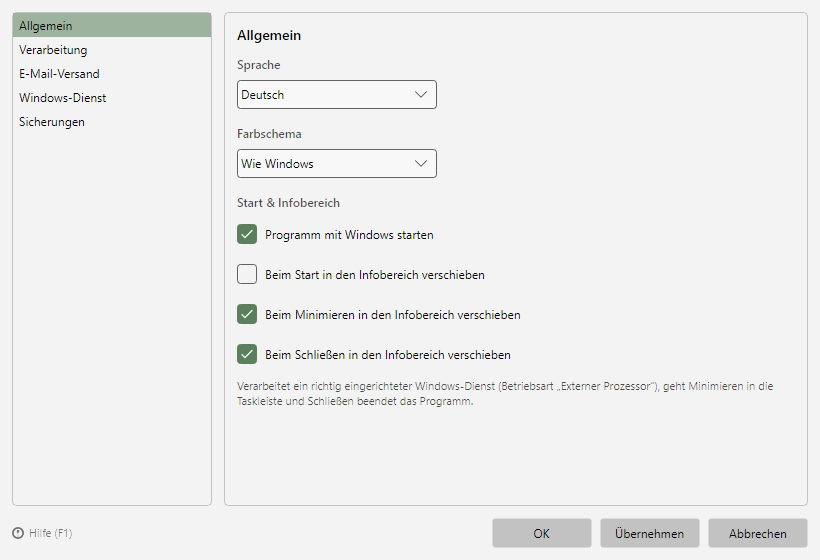 Programmoptionen, Seite Allgemein
Der Autostart gilt für Ihr Windows-Benutzerkonto. In Terminalserver- und Citrix-Sitzungen ist die Option von vornherein aus: Dort würde sonst jeder angemeldete Benutzer dieselben Ordner ein weiteres Mal verarbeiten.
Schritt 2: Das Fenster in den Infobereich legen
Drei Optionen bestimmen, wann das Fenster verschwindet, ohne dass das Programm endet:
| Option |
Voreinstellung |
Wirkung |
| Beim Start in den Infobereich verschieben |
aus |
Das Fenster erscheint beim Start nicht; nur das Symbol im Infobereich zeigt, dass das Programm läuft |
| Beim Minimieren in den Infobereich verschieben |
an |
Minimieren legt das Fenster in den Infobereich statt in die Taskleiste |
| Beim Schließen in den Infobereich verschieben |
an |
Das Schließen-Kreuz blendet das Fenster nur aus; die Verarbeitung läuft weiter |
Für einen Rechner, an dem das Programm einfach mitlaufen soll, schalten Sie auch Beim Start in den Infobereich verschieben ein.
Ein Klick auf das Symbol im Infobereich holt das Fenster zurück. Das Kontextmenü des Symbols bietet Wiederherstellen, Sofort prüfen und Beenden.
Wichtig: Nur Beenden - im Menü des Symbols oder unter Menü → Beenden - schließt das Programm wirklich. Danach werden neue Rechnungen erst nach dem nächsten Start verarbeitet. Rechnungen, die in der Zwischenzeit im Eingangsordner ankommen, bleiben dort liegen; es geht nichts verloren.
Schritt 3: Das Prüfintervall einstellen
Das Programm sieht in festen Abständen in die Eingangsordner aller aktiven Profile. Den Abstand stellen Sie unter Menü → Optionen → Verarbeitung als Prüfintervall ein; die Voreinstellung ist 10 Sekunden.
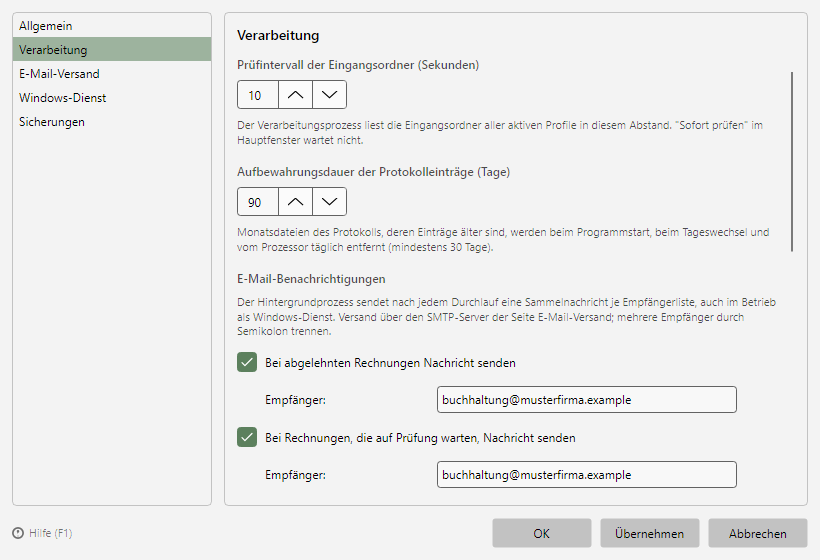 Programmoptionen, Seite Verarbeitung
Berücksichtigt werden PDF-Dateien auf der obersten Ebene des Eingangsordners, die fertig geschrieben sind: seit zwei Sekunden unverändert und nicht von einem anderen Programm geöffnet. Eine Datei, die Ihr Rechnungsprogramm gerade noch schreibt, holt der nächste Durchlauf.
Wollen Sie nicht warten, klicken Sie auf Sofort prüfen rechts in der Statusleiste des Hauptfensters oder drücken Sie F5.
Schritt 4: An der Statusleiste erkennen, ob verarbeitet wird
Die Statusleiste unten im Hauptfenster zeigt den Zustand der Verarbeitung:
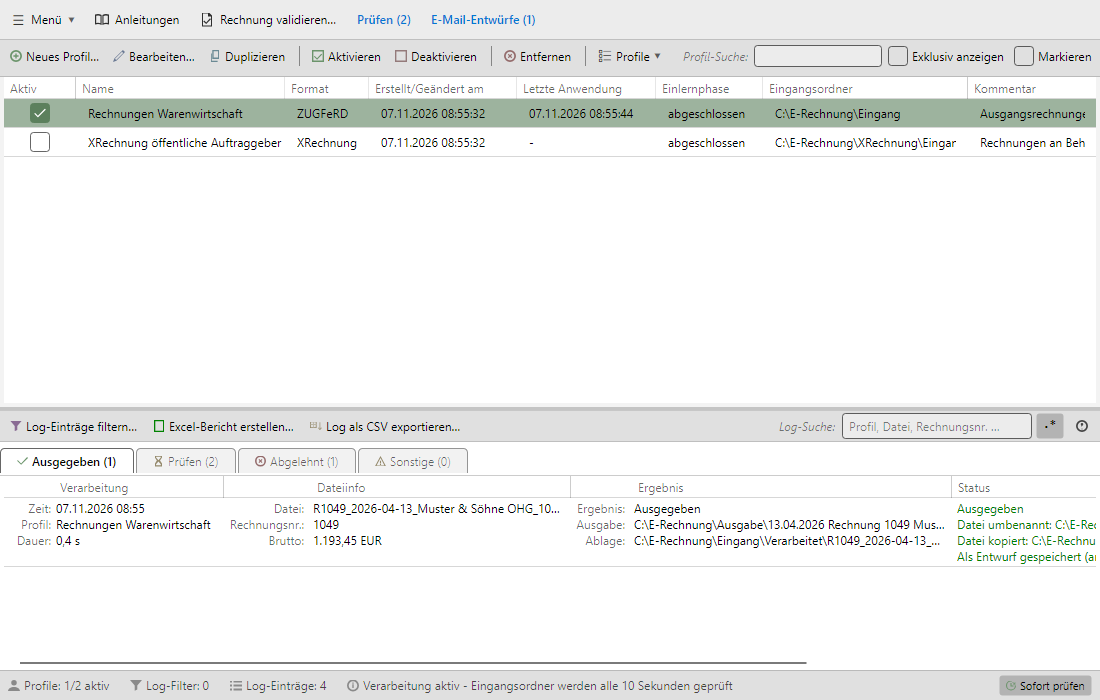 Hauptfenster mit der Statusleiste unten: "Verarbeitung aktiv - Eingangsordner werden alle 10 Sekunden geprüft"
| Anzeige |
Bedeutung |
| Verarbeitung aktiv - Eingangsordner werden alle n Sekunden geprüft |
Alles läuft |
| Verarbeitung durch den Windows-Dienst |
Ein Dienst verarbeitet; das Fenster dient der Einrichtung und dem Protokoll |
| Verarbeitung nicht aktiv |
Die Verarbeitung ist nicht gestartet oder beendet |
| Verarbeitung angehalten - Registrierung erforderlich |
Der Testzeitraum ist abgelaufen; die Verarbeitung wartet auf einen Lizenzschlüssel |
Schritt 5: Bei Stillstand benachrichtigt werden
Ein Programm im Hintergrund fällt nicht auf, wenn es stehen bleibt. Deshalb überwacht es sich selbst: Bleibt die Verarbeitung länger aus als die Frist Stillstand melden nach Minuten ohne Aktivität (Seite Verarbeitung, Voreinstellung 60 Minuten), zeigt das Hauptfenster einen weinroten Hinweisbalken.
Auf derselben Seite schalten Sie die E-Mail-Benachrichtigungen ein: Das Programm meldet dann per E-Mail, wenn eine Rechnung abgelehnt wurde oder eine Aufgabe fehlgeschlagen ist. Die Störungsmeldung darunter meldet auf Wunsch ebenfalls per E-Mail, wenn die Verarbeitung stillsteht. Voraussetzung ist ein eingerichteter E-Mail-Versand (siehe Anleitung: E-Rechnungen automatisch per E-Mail versenden, Schritt 1).
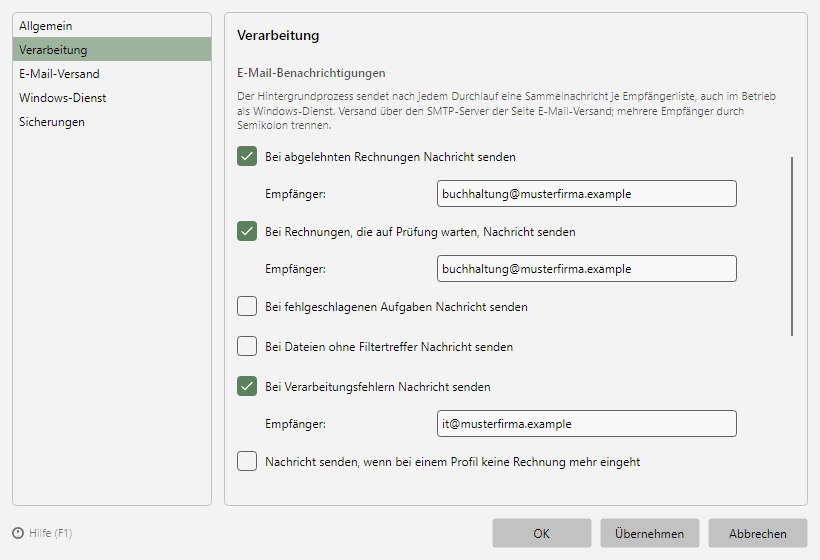 Programmoptionen, Seite Verarbeitung: Abschnitt E-Mail-Benachrichtigungen
Meldet ein Hinweisbalken etwas, während das Fenster im Infobereich liegt, kommt es von selbst nach vorn - ohne Ihnen die Eingabe im gerade benutzten Programm zu nehmen.