34 Text schwärzen
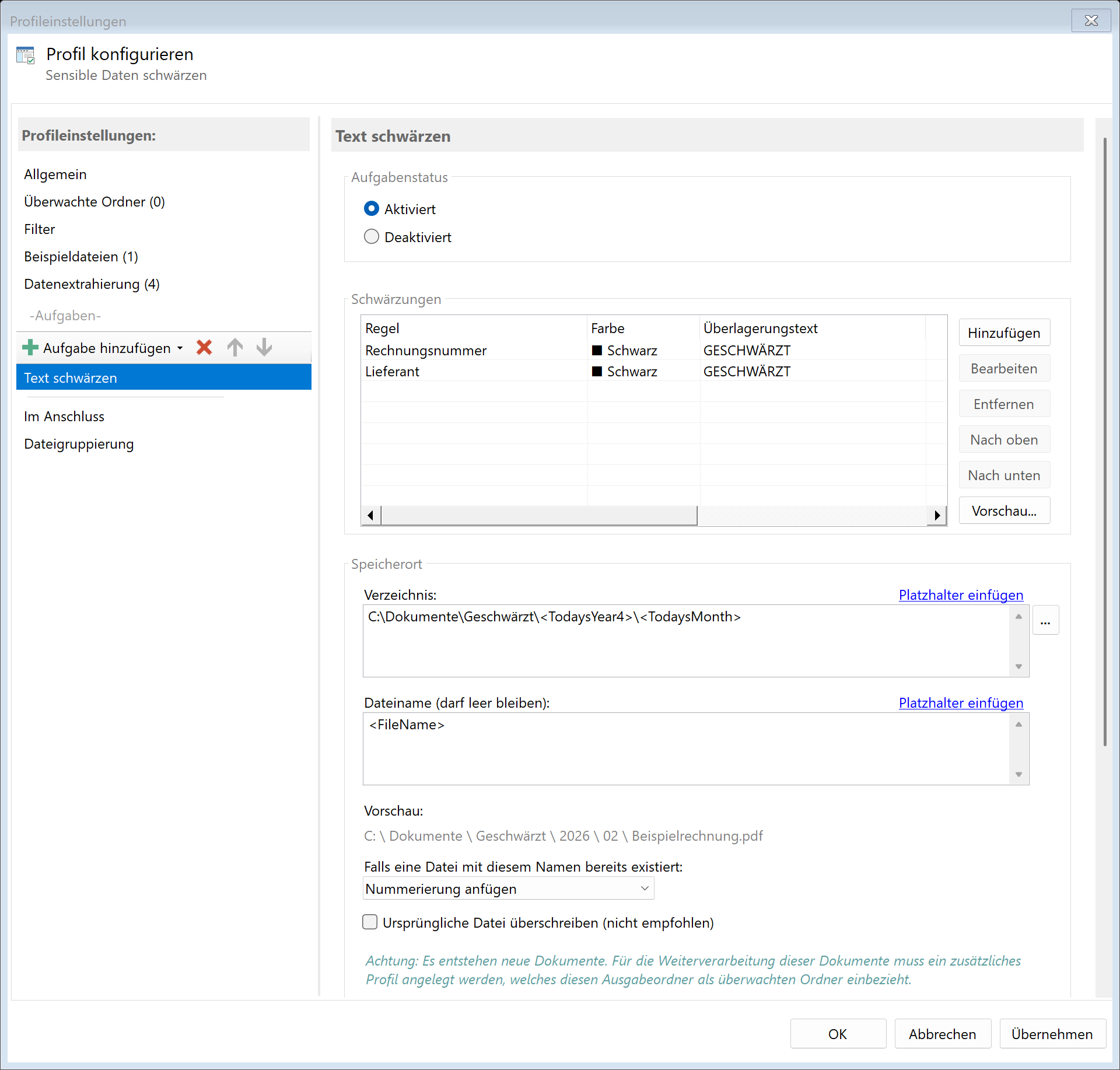 Aufgabe: Text schwärzen
34.1 Beschreibung
Die Aufgabe Text schwärzen entfernt sensible Textbereiche dauerhaft und irreversibel aus einem PDF-Dokument. Die zu schwärzenden Bereiche werden über Datenextrahierungsregeln bestimmt. Im Gegensatz zu einer rein visuellen Abdeckung wird der zugrundeliegende Text tatsächlich aus dem Dokument entfernt.
Wichtig: Echte Schwärzung
Bei einer echten Schwärzung (Redaction) wird der Text nicht nur visuell überdeckt, sondern physisch aus dem PDF entfernt. Die geschwärzten Bereiche können nicht wiederhergestellt werden — auch nicht durch Kopieren, Suchen oder technische Analyse.
Typische Anwendungsfälle
- DSGVO-Konformität: Personenbezogene Daten wie Namen, Adressen oder Kontonummern aus Dokumenten entfernen
- Anonymisierung: Dokumente für die Weitergabe an Dritte anonymisieren
- Vertrauliche Informationen: Gehaltsdaten, Sozialversicherungsnummern oder interne Referenznummern entfernen
- Behördliche Anfragen: Dokumente für Auskunftsersuchen datenschutzkonform aufbereiten
- Archivierung: Sensible Daten vor der Langzeitarchivierung entfernen
34.2 Allgemeine Einstellungen
Aktiviert
Aktivieren Sie diese Option, damit die Aufgabe bei passenden PDF-Dateien ausgeführt wird. Deaktivierte Aufgaben werden übersprungen.
34.3 Schwärzungen
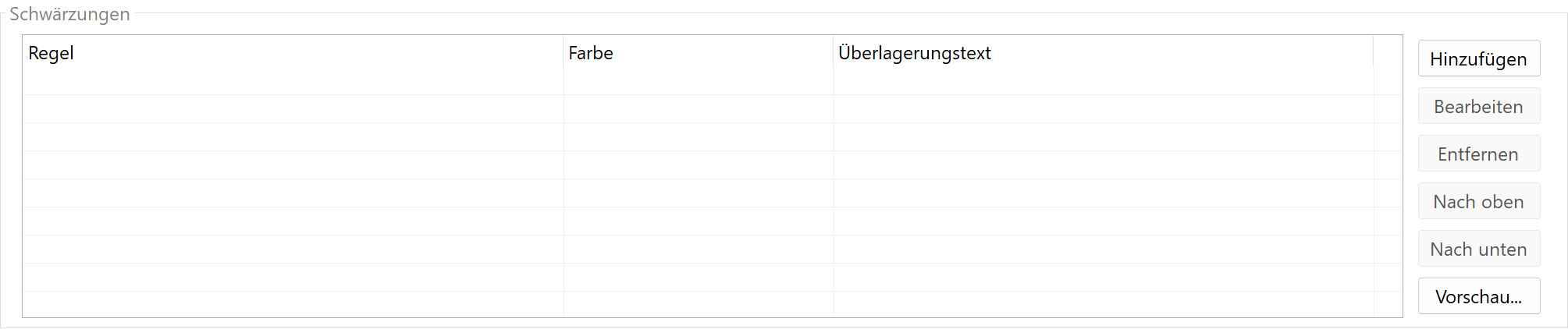 Schwärzungen
In der Schwärzungsliste definieren Sie, welche Textbereiche geschwärzt werden sollen. Jeder Eintrag verweist auf eine Datenextrahierungsregel und legt die Darstellung der Schwärzung fest.
Schwärzungseintrag
Jeder Eintrag besteht aus:
| Eigenschaft |
Beschreibung |
| Regel |
Die Datenextrahierungsregel, die den zu schwärzenden Textbereich bestimmt |
| Farbe |
Die Farbe des Schwärzungsrechtecks (Standard: Schwarz) |
| Overlay-Text |
Optionaler Text, der über der Schwärzung angezeigt wird (z.B. “GESCHWÄRZT”) |
Schwärzungseinträge verwalten
| Schaltfläche |
Beschreibung |
| Hinzufügen |
Neuen Schwärzungseintrag erstellen |
| Bearbeiten |
Ausgewählten Eintrag bearbeiten |
| Entfernen |
Ausgewählten Eintrag löschen |
| Nach oben/unten |
Reihenfolge der Einträge anpassen |
| Vorschau |
Vorschau der Schwärzungen anhand der Beispieldateien |
Regelreferenz
Die Schwärzung verwendet Ihre Datenextrahierungsregeln, um die zu schwärzenden Textbereiche zu lokalisieren. Erstellen Sie zunächst eine Extrahierungsregel, die den gewünschten Text findet, und referenzieren Sie diese dann in der Schwärzungskonfiguration.
Beispiel: Eine Regel “Name” extrahiert den Namen des Empfängers. In der Schwärzungskonfiguration wird diese Regel ausgewählt — der gefundene Textbereich wird dann geschwärzt.
Vorschau
Mit der Schaltfläche Vorschau können Sie die Schwärzungen vorab an den im Profil hinterlegten Beispieldateien überprüfen. So stellen Sie sicher, dass die richtigen Bereiche geschwärzt werden, bevor die Verarbeitung gestartet wird.
34.4 Speicherort
Verzeichnis
Geben Sie das Zielverzeichnis für die geschwärzte PDF-Datei an.
Hinweis: Es wird empfohlen, für jeden Verarbeitungsschritt einen eigenen Ordner zu verwenden, um eine klare Trennung zu gewährleisten.
Dateiname
Legen Sie den Namen für die bearbeitete Datei fest.
Beispiele:
| Eingabe |
Ergebnis |
| (leer) |
Vertrag.pdf (Originalname) |
<FileName>_anonymisiert |
Vertrag_anonymisiert.pdf |
Namenskollisionen
Wählen Sie, was passieren soll, wenn bereits eine Datei mit dem Zielnamen existiert.
Ursprüngliche Datei überschreiben
Wenn diese Option aktiviert ist, wird die Quelldatei direkt überschrieben. Die Einstellungen für Verzeichnis, Dateiname und Namenskollisionen werden ignoriert — die bearbeitete Datei ersetzt die Originaldatei am selben Speicherort.
Achtung: Diese Option wird nicht empfohlen, da die Originaldatei unwiderruflich verloren geht. Verwenden Sie diese Option nur, wenn Sie sicher sind, dass Sie das Original nicht mehr benötigen.
Hinweis: Alle nachfolgenden Aufgaben im selben Profil beziehen sich auf die neu entstandene (überschriebene) Datei.
34.5 Dateidatum
Erstellungs- und Änderungsdatum anpassen
Optional können Sie das Dateidatum der bearbeiteten Datei ändern.
34.6 Im Anschluss
Externes Programm aufrufen
Nach dem Schwärzen kann automatisch ein externes Programm gestartet werden.
Parameter: Verfügbare Platzhalter: - <PathIncludingFilename> - Vollständiger Pfad der bearbeiteten Datei - <ParentDirectory> - Pfad des Elternordners - <Filename> - Dateiname
34.7 Beispiel: Personaldaten anonymisieren
Ausgangssituation
Gehaltsabrechnungen enthalten personenbezogene Daten (Name, Adresse, Kontonummer), die vor der Weitergabe an die Buchhaltung geschwärzt werden müssen.
Konfiguration
- Datenextrahierungsregeln erstellen:
- Regel “Name” — Extrahiert den Mitarbeiternamen
- Regel “Adresse” — Extrahiert die Anschrift
- Regel “IBAN” — Extrahiert die Kontonummer
- Schwärzungseinträge:
- Regel “Name” → Farbe: Schwarz, Overlay-Text: “GESCHWÄRZT”
- Regel “Adresse” → Farbe: Schwarz, Overlay-Text: “GESCHWÄRZT”
- Regel “IBAN” → Farbe: Schwarz, Overlay-Text: “GESCHWÄRZT”
- Verzeichnis:
D:\Buchhaltung\Anonymisiert
- Dateiname:
<FileName>_anonymisiert
Ergebnis
| Original |
Bearbeitet |
| Name: Max Mustermann |
Name: █████████ GESCHWÄRZT |
| IBAN: DE89 3704 0044 0532 0130 00 |
IBAN: █████████ GESCHWÄRZT |
34.8 Beispiel: Vertrauliche Referenznummern entfernen
Ausgangssituation
Verträge enthalten interne Referenznummern, die vor der Weitergabe an externe Partner entfernt werden sollen.
Konfiguration
- Datenextrahierungsregel erstellen:
- Regel “Referenz” — Extrahiert die interne Referenznummer (z.B. per Keyword “Ref:”)
- Schwärzungseintrag:
- Regel “Referenz” → Farbe: Weiß, Overlay-Text: (leer)
- Verzeichnis:
D:\Verträge\Extern
- Dateiname:
<FileName>
Ergebnis
Die Referenznummern werden mit weißen Rechtecken überdeckt und der Text entfernt. Durch die weiße Farbe und den fehlenden Overlay-Text sind die Schwärzungen optisch unauffällig.
34.5 Tipps und Hinweise
Die Qualität der Schwärzung hängt direkt von der Qualität Ihrer Extrahierungsregeln ab. Testen Sie die Regeln gründlich mit den Beispieldateien, bevor Sie die Schwärzung aktivieren.
Vorschau nutzen
Nutzen Sie die Vorschau-Funktion, um die Schwärzungen vor der produktiven Verarbeitung zu überprüfen. So vermeiden Sie unbeabsichtigte Schwärzungen oder übersehene Bereiche.
Farbwahl
| Farbe |
Verwendung |
| Schwarz |
Klassische Schwärzung, deutlich sichtbar |
| Weiß |
Unauffällige Entfernung, Text “verschwindet” |
| Andere Farben |
Farbcodierung nach Kategorie (z.B. Rot für Namen, Blau für Adressen) |
Overlay-Text
Der optionale Overlay-Text wird über der Schwärzung angezeigt. Typische Texte: - “GESCHWÄRZT” / “REDACTED” - “***” - “[ENTFERNT]”
Irreversibilität
Die Schwärzung ist irreversibel. Erstellen Sie vorher eine Sicherungskopie, indem Sie eine “Datei kopieren”-Aufgabe vor der “Text schwärzen”-Aufgabe platzieren.
Reihenfolge beachten
Platzieren Sie “Text schwärzen” vor Aufgaben wie Kopieren, Verschieben oder E-Mail-Versand. So arbeiten nachfolgende Aufgaben mit dem geschwärzten Dokument.
Die Schwärzungsfunktion kann zur Erfüllung von Anforderungen der Datenschutz-Grundverordnung (DSGVO) beitragen. Beachten Sie jedoch, dass die korrekte Umsetzung des Datenschutzes weitere organisatorische und technische Maßnahmen erfordert.