8 Profileinstellungen
8.1 Übersicht
Das Fenster Profileinstellungen ist das zentrale Konfigurationsfenster für Profile. Hier definieren Sie, welche Ordner überwacht werden, welche Dateien verarbeitet werden sollen, welche Daten extrahiert werden und welche Aufgaben ausgeführt werden.
Öffnen: Klicken Sie auf Neues Profil... oder Bearbeiten in der Profil-Werkzeugleiste.
Aufbau des Fensters
Das Fenster ist in zwei Bereiche unterteilt:
| Bereich |
Beschreibung |
| Navigation (links) |
Liste aller Kategorien mit Anzeige der konfigurierten Elemente |
| Inhalt (rechts) |
Einstellungen der ausgewählten Kategorie |
Kategorien
| Kategorie |
Beschreibung |
| Allgemein |
Name, Kommentar, Aktivierungsstatus, Farbe |
| Erweitert |
Seltener benötigte Einstellungen: Verarbeitungszeiten, Wiederholungen, Dateigruppen-Wartemodus, Verzögerung, Warnung bei ausbleibender Verarbeitung |
| Überwachte Ordner |
Ordner, die auf neue PDF-Dateien überwacht werden |
| Temp. OCR-Unterstützung |
Temporäre Texterkennung für Dateien ohne Textebene (z. B. Scans), auf Wunsch auch für Text in Bildern |
| Filter |
Kriterien, welche PDFs verarbeitet werden |
| Beispieldateien |
Test-PDFs für Regelvorschau |
| Datenextrahierung |
Regeln zum Extrahieren von Daten aus PDFs |
| Aufgaben |
Aktionen, die auf passende PDFs angewendet werden |
| Dateigruppierung |
Gruppierung zusammengehöriger Dateien |
| Im Anschluss |
Benachrichtigungen und Nachfolgeoperationen |
| Übersicht |
Zusammenfassung des Profils mit Hinweisen auf fehlende Ordner, Empfänger oder Platzhalter |
Schaltflächen
| Schaltfläche |
Beschreibung |
| OK |
Speichert Änderungen und schließt das Fenster |
| Abbrechen |
Verwirft alle Änderungen und schließt das Fenster |
| Übernehmen |
Speichert Änderungen, lässt das Fenster geöffnet |
8.2 Allgemein
Die Registerkarte Allgemein enthält grundlegende Profileinstellungen.
8.2.1 Name
Der Name des Profils. Verwenden Sie aussagekräftige Namen, die den Zweck des Profils beschreiben.
Beispiele: - "Eingangsrechnungen archivieren" - "Bestellbestätigungen an Einkauf" - "Gescannte Belege mit OCR verarbeiten"
8.2.2 Kommentar
Optionales Freitextfeld für zusätzliche Informationen zum Profil. Der Kommentar wird in der Profilliste angezeigt.
8.2.3 Aktiv
Aktiviert oder deaktiviert das Profil. Nur aktivierte Profile überwachen Ordner und verarbeiten Dateien.
8.2.4 Profilfarbe
Weist dem Profil eine Farbe zu, die in der Log-Liste als farbiger Balken und in der Profilliste als Farbfeld vor dem Namen angezeigt wird. Nützlich zur visuellen Gruppierung von Profilen.
8.2.5 Nach Anwendung dieses Profils alle nachfolgenden Profile ignorieren
Die Profile werden auf jede Datei in alphabetischer Reihenfolge ihres Namens angewandt. Ist diese Option gesetzt und wurde das Profil auf eine Datei erfolgreich angewandt, prüft das Programm für diese Datei keine weiteren Profile mehr. Das ist für ein Auffang-Profil gedacht, das alle Dateien verarbeitet, die kein früheres Profil erfasst hat, oder um sicherzustellen, dass eine Datei nur von einem Profil verarbeitet wird. Neue Profile übernehmen die Vorgabe aus den Profilvoreinstellungen der Programmoptionen (Kapitel 36.10).
Hinweise:
- Soll ein späteres Profil die Ausgabe eines früheren weiterverarbeiten, etwa erst sichern und danach verschieben oder löschen, darf das frühere Profil diese Option nicht gesetzt haben; sonst erreicht die Datei das spätere Profil nie. Beim Speichern eines Profils weist das Programm auf frühere Profile hin, die dieselben Ordner überwachen und die Verarbeitung stoppen (Abschnitt "Prüfung vor dem Speichern" in Kapitel 8.13); bei vielen Profilen stehen die Namen in einer rollbaren Liste. Bestätigen Sie den Hinweis mit "Trotzdem speichern", merkt sich das Profil die genannten Profile: Der Hinweis erscheint für dieses Profil erst wieder, wenn weitere solche Profile hinzukommen, etwa nach dem Ändern der überwachten Ordner oder wenn ein weiteres Profil davor diese Option erhält. Mit "Auf frühere Profile, die die Verarbeitung stoppen, nicht mehr hinweisen" schalten Sie den Hinweis ganz ab; wieder einschalten lässt er sich in den Programmoptionen auf der Seite "Sonstiges" (Kapitel 36.13).
- Hat ein Profil mit dieser Option keine Filterkriterien, trifft es jede Datei in seinen Ordnern und sperrt damit alle alphabetisch nachfolgenden Profile mit denselben Ordnern. Auch darauf weist das Programm beim Speichern hin.
- Hat das Profil die Verarbeitung einer Datei gestoppt, nennt sein Eintrag in der Log-Liste unter "Verarbeitung gestoppt" die nachfolgenden Profile, die für diese Datei nicht mehr geprüft wurden (höchstens fünf Namen, dazu die Anzahl der weiteren).
8.3 Erweitert
Die Registerkarte Erweitert bündelt seltener benötigte Profileinstellungen (früher am Ende der Seite "Allgemein"): Verarbeitungszeiten, Wiederholungen bei Fehlern, Dateigruppen-Wartemodus, wiederkehrende Dateien, Verzögerung vor der Verarbeitung, Filterprüfung vor jeder Aufgabe, Fortsetzung der Aufgabenkette und die Warnung bei ausbleibender Verarbeitung. Der Kategoriename zeigt in Klammern, wie viele dieser Einstellungen vom Standard abweichen, z. B. "Erweitert (2)".
8.3.1 Verarbeitungszeiten
Ermöglicht die Einschränkung der Verarbeitung auf bestimmte Zeitfenster.
Profilspezifische Verarbeitungszeiten verwenden
Wenn aktiviert, gelten für dieses Profil nur seine eigenen Verarbeitungszeiten. Der Verarbeitungszeitraum der Programmoptionen (Abschnitt 36.3) spielt für dieses Profil keine Rolle: Ist die Verarbeitung dort zum Beispiel auf 8 bis 18 Uhr beschränkt, verarbeitet ein Profil mit dem Zeitpunkt 22:00 seine Dateien trotzdem um 22:00. Profile ohne eigene Verarbeitungszeiten ruhen außerhalb des Verarbeitungszeitraums; das gilt auch für die Wiederholungen bei Fehlern (Abschnitt 8.3.2).
Zeitplan-Konfiguration
| Einstellung |
Beschreibung |
| Wiederholung |
Jeden Tag, Jeden X-ten Tag, An bestimmten Wochentagen |
| Wochentage |
Aktive Wochentage (Mo-So) |
| Zeittyp |
"Um" (Zeitpunkt) oder "Von-Bis" (Zeitraum) |
| Uhrzeit |
Start- und optional Endzeit |
Zeittyp "Um" (Zeitpunkt)
Die Verarbeitung erfolgt einmalig zum angegebenen Zeitpunkt. Das Programm muss ihn dabei nicht auf die Minute treffen: Der Zeitpunkt gilt noch zwei Prüfintervalle lang, mindestens 5 Minuten. Beginnt die Verarbeitung in dieser Zeit, verarbeitet sie alle wartenden Dateien, auch wenn das länger dauert. Ist das Programm zum Zeitpunkt noch mit anderen Dateien beschäftigt, verarbeitet es die Dateien dieses Profils gleich im Anschluss. Dateien, die später erkannt werden, warten bis zum nächsten Zeitfenster.
Catch-Up-Funktion: Wenn aktiviert, werden verpasste Verarbeitungen nachgeholt, sofern das Programm innerhalb der Catch-Up-Zeit startet.
Beispiel: Zeitpunkt 09:00, Catch-Up 30 Minuten - Programm startet um 09:15 → Verarbeitung wird durchgeführt - Programm startet um 09:35 → Verarbeitung ist verpasst, nächster Zeitpunkt wird verwendet
Zeittyp "Von-Bis" (Zeitraum)
Die Verarbeitung erfolgt unbegrenzt während des angegebenen Zeitraums. Neue Dateien werden sofort verarbeitet. Liegt die Endzeit vor der Startzeit (zum Beispiel 22:00 bis 06:00), reicht der Zeitraum über Mitternacht.
Zeitfenster über Mitternacht
Ein Zeitfenster gehört zu dem Tag, an dem es beginnt. "Montag bis Freitag, 22:00 bis 06:00" gilt also auch in der Nacht von Freitag auf Samstag, nicht aber in der Nacht von Sonntag auf Montag. Dasselbe gilt für die Catch-Up-Zeit eines Zeitpunkts kurz vor Mitternacht: Bei 23:50 mit 60 Minuten Catch-Up-Zeit wird bis 00:50 nachgeholt.
8.3.2 Wiederholungen bei Fehlern
Konfiguriert automatische Wiederholungsversuche bei Fehlern.
| Einstellung |
Beschreibung |
| Aktiv |
Wiederholungsfunktion aktivieren |
| Maximale Versuche |
Anzahl der Wiederholungsversuche (Standard: 3) |
| Zeitraum |
Zeitraum, in dem die Versuche verteilt werden |
Eine Wiederholung führt nur die Aufgaben aus, die noch ausstanden; bereits erledigte Aufgaben laufen nicht erneut.
Weitere Informationen: Siehe Kapitel 37.5 (Wiederholungen bei Fehlern)
8.3.3 Dateigruppen-Wartemodus
Bestimmt, wie das Profil mit Dateigruppierungen anderer Profile interagiert.
| Modus |
Beschreibung |
| Auf alle warten |
Wartet auf alle Profile mit Dateigruppierung (Standard) |
| Auf ausgewählte warten |
Wartet nur auf bestimmte Dateigruppen-Profile |
| Auf keine warten |
Verarbeitet sofort, ohne auf Dateigruppen zu warten |
8.3.4 Wiederkehrende Dateien
| Option |
Beschreibung |
| Wiederkehrende Dateien erneut verarbeiten |
Wenn aktiviert, werden Dateien, die am gleichen Ort erneut erscheinen (nach Verschieben/Löschen), erneut verarbeitet |
| Zusätzliche Durchläufe für die Datei |
Wenn aktiviert, wird die Datei nach erfolgreicher Verarbeitung für die nächsten N Durchläufe erneut allen Profilen vorgelegt — auch denen, die sie bereits verarbeitet haben. Damit können Profile mehrfach hintereinander auf dieselbe Datei angewandt werden — nützlich, wenn ein Profil die Datei so modifiziert, dass nachfolgende Profile neu bewerten sollen (z.B. OCR erzeugt Text, der nun von einer Extraktionsregel erkennbar ist). Der Zähler wird pro Durchlauf um 1 reduziert und danach gelöscht; anschließend greift wieder die normale Duplikatserkennung. Kann nicht zusammen mit Tasks verwendet werden, die "Ursprüngliche Datei überschreiben" aktiviert haben (würde zu Endlosschleifen führen; der Speichern-Dialog blockt die Kombination). |
8.3.5 Verzögerung vor der Verarbeitung
| Option |
Standard |
Beschreibung |
| Verzögerung vor der Verarbeitung (Sekunden) |
0 |
Wartezeit in Sekunden, bevor die Aufgaben dieses Profils ausgeführt werden. Nützlich, wenn Dateien von langsamen Quellen (z.B. Scanner, Netzlaufwerke) stammen und sichergestellt werden soll, dass sie vollständig geschrieben sind. 0 = keine Verzögerung.
Hinweis: Die Verzögerung pausiert nur dieses eine Profil und ändert nicht die Reihenfolge mehrerer Profile zueinander. Soll die Druck- oder Verarbeitungs-Reihenfolge zwischen mehreren Profilen gesteuert werden, lässt sich das über die alphabetische Sortierung der Profil-Namen erreichen (z.B. 01 Profil A, 02 Profil B). |
8.3.6 Filter vor jeder Aufgabe erneut prüfen
| Option |
Standard |
Beschreibung |
| Filter vor jeder Aufgabe erneut prüfen |
Nein |
Wenn aktiviert, wird der Filter nicht nur einmal beim Start des Profils geprüft, sondern vor jeder einzelnen Aufgabe erneut ausgewertet. Dies ist nützlich, wenn eine Aufgabe die Datei so verändert, dass der Filter für nachfolgende Aufgaben ein anderes Ergebnis liefern kann (z.B. wenn die Aufgabe "Seiten entfernen" Seiten mit bestimmtem Text entfernt, der im Filter als Kriterium verwendet wird). |
Hinweis: Bei bestehenden Profilen (vor Version 2.0.43) ist diese Option standardmäßig aktiviert, um das bisherige Verhalten beizubehalten. Bei neuen Profilen ist sie deaktiviert.
Zusammenspiel mit dem Dateinamen-Filter: Die Auswahl "Gültigkeit" am Dateinamen-Filter (siehe Abschnitt 8.6.2) bestimmt, welcher Name bei diesen Prüfungen verwendet wird. Vorsicht bei der Kombination: Benennt das Profil die Datei selbst so um, dass sie einen eigenen Ausschluss mit der Gültigkeit "auch nach Umbenennung" erfüllt, brechen bei aktivierter Option die restlichen Aufgaben des Profils ab. Soll eine Umbenennung nur für nachfolgende Profile als Erledigt-Kennzeichen wirken, lassen Sie diese Option deaktiviert.
8.3.7 Weitere Aufgaben auch ausführen, wenn eine Aufgabe nichts geschrieben hat
| Option |
Standard |
Beschreibung |
| Weitere Aufgaben auch ausführen, wenn eine Aufgabe nichts geschrieben hat (nicht überschrieben) |
Nein |
Meldet eine Aufgabe "Nicht überschrieben", weil die Zieldatei bei der Option "Abbrechen" bereits vorhanden war oder beim Aufteilen keine Seite übrig blieb, werden die restlichen Aufgaben des Profils übersprungen, genau wie nach einem Fehler. So löscht zum Beispiel eine nachfolgende Aufgabe "Datei löschen" keine Datei, die nirgends angekommen ist. Wenn aktiviert, läuft die Aufgabenkette trotzdem weiter. |
Hinweis: Bei bestehenden Profilen (vor Version 2.9.6) ist diese Option aktiviert, um das bisherige Verhalten beizubehalten. Bei neuen Profilen ist sie deaktiviert. Aktivieren Sie sie nur, wenn die Kette bewusst weiterlaufen soll, etwa um Duplikate nach einem nicht überschriebenen Kopieren zu löschen.
8.3.8 Warnung bei ausbleibender Verarbeitung
Hat das Profil längere Zeit keine Datei regulär verarbeitet, kann das Programm warnen (siehe Programmoptionen, Abschnitt "Profile auf regelmäßige Verarbeitung prüfen"). Hier legen Sie die Frist für dieses Profil fest:
| Auswahl |
Bedeutung |
| Standard (n Tage) |
Frist und Hervorhebung aus den Programmoptionen |
| Eigene Frist |
Eigene Frist in Tagen; die Hervorhebung ist für dieses Profil aktiv, auch wenn sie in den Optionen ausgeschaltet ist |
| Keine Warnung |
Dieses Profil wird nie hervorgehoben oder gemeldet, etwa bei Profilen, die nur selten Dateien erhalten |
Eine E-Mail bei ausbleibender Verarbeitung stellen Sie wie die übrigen Statusmeldungen unter Im Anschluss ein (Abschnitt 8.11.4).
8.4 Überwachte Ordner
Die Registerkarte Überwachte Ordner definiert, welche Ordner auf neue PDF-Dateien überwacht werden.
8.4.1 Ordnerliste
Zeigt alle konfigurierten überwachten Ordner an.
Schaltflächen:
| Schaltfläche |
Beschreibung |
| Hinzufügen |
Fügt einen neuen Ordner hinzu |
| Entfernen |
Entfernt den ausgewählten Ordner |
8.4.2 Ordner hinzufügen
Beim Hinzufügen eines Ordners können Sie: - Lokale Ordner auswählen - Netzwerkpfade eingeben (UNC-Pfade: \\Server\Freigabe\Ordner) - Umgebungsvariablen verwenden (z.B. %USERPROFILE%\Documents)
8.4.3 Unterordner einbeziehen
Wenn aktiviert, werden auch Dateien in Unterordnern des überwachten Ordners verarbeitet.
8.4.4 Dokumente in Quellordner ignorieren
Diese Option verhindert Endlosschleifen, wenn durch OCR, Komprimierung, Aufteilen oder Zusammenführen neue Dokumente im selben überwachten Ordner entstehen.
Wenn aktiviert, werden solche Dateien zur Liste der bekannten Dateien hinzugefügt und beim nächsten Durchlauf ignoriert.
Empfehlung: Diese Option sollte aktiviert bleiben (Standard), es sei denn, Sie möchten absichtlich die erzeugten Dateien erneut verarbeiten.
8.4.5 Wichtig: Jeden Ordner nur von einer Programminstanz überwachen lassen
Ein überwachter Ordner darf immer nur von einer Installation des Automatic PDF Processor verarbeitet werden. Läuft das Programm gleichzeitig auf zwei Computern oder unter zwei Windows-Benutzerkonten und überwacht denselben Ordner (z. B. eine Netzwerkfreigabe), verarbeiten beide Instanzen dieselben Dateien. Die Folge sind doppelte Ergebnisse, etwa doppelt versendete E-Mails oder Fehlermeldungen, weil eine Instanz der anderen die Datei "wegschnappt".
Achten Sie insbesondere nach einem Umzug des Programms auf einen anderen Computer oder ein anderes Benutzerkonto darauf, dass die alte Installation beendet und ihr Autostart deaktiviert wird. Auf demselben Computer erkennt das Programm eine bereits laufende Verarbeitungsinstanz automatisch - über Computergrenzen hinweg ist diese Erkennung jedoch technisch nicht möglich.
8.5 Temp. OCR-Unterstützung
Textfilter und Extrahierungsregeln benötigen den Text des Dokuments - bei eingescannten Dateien ohne Textebene laufen sie daher ins Leere. Die Kategorie Temp. OCR-Unterstützung löst dieses Problem: Hat eine Datei keine Textebene, erkennt das Programm den Text vorübergehend per Texterkennung (OCR), damit Filterprüfung und Datenextrahierung die Datei auswerten können.
8.5.1 Funktionsweise
- Die Erkennung erfolgt in einer temporären Kopie - die Originaldatei bleibt vollständig unverändert. Die Kopie wird nach Abschluss der Verarbeitung automatisch gelöscht.
- Der erkannte Text gilt für die gesamte Verarbeitung der Datei: Sowohl die Filterprüfung als auch die Datenextrahierung und damit die Platzhalter der Aufgaben (z. B.
<RuleId:1(Rechnungsnummer)> beim Umbenennen) verwenden dieselben erkannten Werte. Auch die Aufgabe PDFs aufteilen liest für ihre textbasierten Aufteilkriterien (Trennseite mit Text, Schlüsselwort, Leerseiten, Platzhalterwert) und für den Seitenausschluss nach Textinhalt den erkannten Text; dafür erkennt sie alle Seiten, unabhängig von der Seitenbegrenzung (Abschnitt 8.5.2). Die Teildokumente entstehen aus der Originaldatei und bleiben ohne Textebene - sollen sie durchsuchbar sein, stellen Sie die Aufgabe "Datei durchsuchbar machen" voran.
- Dateien, die bereits eine Textebene haben, werden unverändert verwendet - für sie findet keine Texterkennung statt. Auf Wunsch erkennt das Programm bei solchen Dateien zusätzlich den Text in Bildern, zum Beispiel einen Briefkopf, oder es erkennt ihren gesamten Text neu, wenn sich die Textebene nicht richtig lesen lässt (Abschnitt 8.5.5).
- Eine Datei mit kaum Text (im Durchschnitt weniger als 20 Zeichen je Seite) gilt wie eine Datei ohne Textebene: Sie wird erkannt, und für Filter und Datenextrahierung gilt dann der erkannte Text anstelle der vorhandenen Textebene. Das ist dieselbe Einstufung wie in der Spalte "OCR empfohlen" der Beispieldateien. Eine Ausnahme beschreibt Abschnitt 8.5.5 ("Dateien mit schwer lesbarer Textebene").
- Auch die Vorschauen nutzen die Temp. OCR-Unterstützung: der Regeleditor (Checkbox unten links, mit dieser Kategorie vorbelegt - Kapitel 9.1), die Ergebnisvorschau des Filters, die Extraktionsergebnis-Übersicht der Kategorie "Datenextrahierung" sowie die Platzhalter-Vorschauen (z. B. Speicherort, E-Mail-Empfänger, Stempel-, Barcode- und Schwärzungs-Vorschau). Jede Beispieldatei wird dabei pro geöffnetem Profileinstellungen-Fenster nur einmal erkannt (mit Fortschrittsanzeige).
8.5.2 Aktivierung und Seitenbegrenzung
Aktivieren Sie die Option "Temporäre Texterkennung für Dateien ohne Textebene durchführen".
Die Auswahl "Dateien mit Textebene" darunter beschreibt Abschnitt 8.5.5.
Seitenbegrenzung: Standardmäßig werden nur die ersten 5 Seiten erkannt (zusätzlich die letzte Seite, damit Regeln mit der Seitenbestimmung "letzte Seite" funktionieren). Das beschleunigt die Verarbeitung umfangreicher Scans erheblich und reicht für Filterentscheidungen fast immer aus. Bei Bedarf können Sie die Anzahl erhöhen oder die Begrenzung deaktivieren.
8.5.3 OCR-Einstellungen
Es stehen dieselben Einstellungen zur Verfügung wie bei der Aufgabe "Datei durchsuchbar machen": Sprache(n) des Dokumenteninhalts, Bildverbesserungen (Schieflage, Nachschärfen, Kontrast), Seitenorientierung, Zeichenbeschränkung und die DPI der Ausgabe.
Tipp zur Fehlersuche: Wird ein Wert nicht wie erwartet erkannt, legen Sie testweise eine Aufgabe "Datei durchsuchbar machen" mit denselben OCR-Einstellungen an und sehen Sie sich den erkannten Text der Ausgabedatei an - so lässt sich exakt nachvollziehen, was die Filterprüfung "gesehen" hat.
8.5.4 Wichtige Hinweise
- Verarbeitungsdauer: Die Texterkennung kann die Verarbeitung pro Datei je nach Umfang spürbar verlängern (typisch einige Sekunden pro Seite).
- Dateien ohne Text global aussortiert? Die Programmoptionen "Dateien ohne Text ignorieren/verschieben/senden" (unter Verarbeitung) greifen VOR dem Filter. Sind sie aktiv, erreicht ein Scan die Temp. OCR-Unterstützung nicht - deaktivieren Sie diese Optionen, wenn Scans über die Temp. OCR-Unterstützung verarbeitet werden sollen.
- Die Erkennung wird pro Datei nur einmal durchgeführt, auch wenn mehrere Profile mit denselben OCR-Einstellungen die Datei prüfen.
- Scan-Erkennung: Ob eine Beispieldatei betroffen ist, sehen Sie in der Kategorie "Beispieldateien" an den Spalten "Zeichenanzahl" und "OCR empfohlen". Steht dort "Ja", führt die Temp. OCR-Unterstützung für diese Datei die Texterkennung durch.
- Windows 7: Die Texterkennung setzt Windows 8 oder neuer voraus. Auf Windows 7 wird sie übersprungen; die Datei erscheint im Verarbeitungsprotokoll mit dem Hinweis "Texterkennung ist auf diesem Windows nicht verfügbar", und das Hauptfenster zeigt einen Hinweisbalken.
8.5.5 Dateien mit Textebene
Die Auswahl "Dateien mit Textebene" legt fest, wie die Temp. OCR-Unterstützung Dateien behandelt, die bereits eine Textebene haben. Darunter beschreibt ein kurzer Hinweis die gewählte Einstellung.
| Einstellung |
Wirkung |
| Unverändert verwenden (Vorgabe) |
Die Textebene wird gelesen, eine Texterkennung findet nicht statt. |
| Text in Bildern zusätzlich erkennen |
Die Textebene bleibt, der Text in Bildern der Seiten kommt hinzu - zum Beispiel ein Briefkopf als Bild. |
| Text vollständig neu erkennen |
Die Textebene wird nicht verwendet, der gesamte Text wird neu erkannt - für Dateien, deren Text sich nicht richtig lesen lässt. |
Text in Bildern zusätzlich erkennen
Viele Dateien haben eine Textebene, zeigen einen Teil ihres Inhalts aber nur als Bild. Typisch sind Briefkopf und Fußzeile (Name und Anschrift des Absenders, Bankverbindung, Umsatzsteuer-Identifikationsnummer) oder einzelne eingescannte Seiten zwischen Textseiten. Dieser Text gehört nicht zum Text des Dokuments - ein Filter auf den Namen des Lieferanten im Briefkopf greift deshalb nicht, und eine Regel findet ihn nicht.
Wählen Sie in diesem Fall "Text in Bildern zusätzlich erkennen":
- Die vorhandene Textebene bleibt unverändert und wird weiterhin Zeichen für Zeichen gelesen. Zusätzlich erkennt das Programm den Text in den Bildern der Seiten und ergänzt ihn in der temporären Kopie an der Stelle, an der er im Bild steht. Filter, Extrahierungsregeln (auch mit Datenbereich) und die Vorschauen werten ihn wie gewöhnlichen Text aus.
- Erkannt wird nur innerhalb von Bildern und nur dort, wo noch kein Text steht. Seiten ohne Bild werden nicht erkannt und kosten keine Zeit.
- Die Seitenbegrenzung (Abschnitt 8.5.2) gilt auch hier: Erkannt wird auf den ersten Seiten und auf der letzten Seite. Der vorhandene Text aller Seiten bleibt in jedem Fall lesbar.
- Im Text des Dokuments steht der ergänzte Text einer Seite hinter ihrem vorhandenen Text.
- Die Bildverbesserung "Schieflage korrigieren" und die automatische Korrektur der Seitenorientierung wirken hier nicht: Die erkannten Wörter müssen an ihrer Stelle auf der Seite bleiben.
- Logos und Fotos können einzelne Zeichenfolgen ohne Bedeutung ergeben. Wählen Sie die Einstellung deshalb nur in Profilen, die den Text aus Bildern brauchen.
Text vollständig neu erkennen
Manche Dateien haben eine Textebene, die sich nicht richtig lesen lässt: Beim Kopieren des Textes erscheinen nur unsinnige Zeichen, weil die Schrift in der Datei fehlerhaft hinterlegt ist oder die Textebene aus einer fehlerhaften Texterkennung des Scanners stammt. Filter und Extrahierungsregeln finden dann nichts, obwohl der Text auf der Seite gut lesbar ist. Weil solche Dateien viele Zeichen enthalten, gelten sie als Dateien mit Textebene (Spalte "OCR empfohlen": Nein) und werden mit der Vorgabe nicht erkannt.
Wählen Sie in diesem Fall "Text vollständig neu erkennen":
- Die vorhandene Textebene wird nicht verwendet. Die Seiten werden in der temporären Kopie vorab in Bilder umgewandelt und vollständig erkannt - Filter, Extrahierungsregeln und die Vorschauen werten nur den erkannten Text aus.
- Die Seitenbegrenzung (Abschnitt 8.5.2) gilt wie bei Scans: Erkannt werden die ersten Seiten und die letzte Seite. Der Text der übrigen Seiten steht Filtern und Regeln dann nicht zur Verfügung.
- Die Texterkennung kostet Zeit (typisch einige Sekunden je Seite) und liest weniger genau als eine intakte Textebene. Wählen Sie die Einstellung deshalb nur in Profilen, deren Dateien eine unbrauchbare Textebene haben.
- Ob eine Datei betroffen ist, zeigt ein einfacher Versuch: Kopieren Sie in einem PDF-Programm etwas Text der Datei und fügen Sie ihn in ein Textprogramm ein. Erscheinen dabei unsinnige Zeichen, ist die Textebene unbrauchbar.
Dateien mit schwer lesbarer Textebene: Aus den PDF-Dateien einiger Programme kann das Programm trotz sichtbarem Text nur einzelne Zeichen lesen (Spalte "OCR empfohlen": Ja), weil der Seiteninhalt in einer ungewöhnlichen Form gespeichert ist. Die Temp. OCR-Unterstützung erkennt solche Dateien und macht ihren Text in der temporären Kopie lesbar - Zeichen für Zeichen, ohne die Lesefehler einer Texterkennung. Erkannt wird dann nur der Text in Bildern. Sie müssen dafür nichts einstellen. Alle anderen Dateien mit kaum Text werden wie bisher vollständig erkannt.
8.6 Filter
Die Registerkarte Filter definiert Kriterien, welche PDF-Dateien verarbeitet werden sollen.
Detaillierte Dokumentation: Siehe Kapitel 8.6 (Filter) in der separaten Datei.
8.7 Beispieldateien
Die Registerkarte Beispieldateien ermöglicht das Hinzufügen von Test-PDFs für die Vorschau von Extrahierungsregeln.
8.7.1 Verwendungszweck
Beispieldateien dienen zum: - Testen von Extrahierungsregeln in der Regelvorschau - Überprüfen der Ergebnisse vor dem Produktivbetrieb - Erkennen von Problemen bei der Datenextraktion
8.7.2 Dateien hinzufügen
| Schaltfläche |
Beschreibung |
| Hinzufügen |
Wählt eine oder mehrere PDF-Dateien aus |
| Entfernen |
Entfernt die ausgewählte Beispieldatei |
| Alle entfernen |
Entfernt alle Beispieldateien |
Tipp: Fügen Sie repräsentative Beispiele hinzu, die verschiedene Varianten Ihrer zu verarbeitenden Dokumente abdecken.
Spalten der Dateiliste:
| Spalte |
Beschreibung |
| Existiert |
Zeigt an, ob die Datei unter dem angegebenen Pfad vorhanden ist |
| Zeichenanzahl |
Anzahl der Textzeichen im Dokument ("-", wenn die Datei nicht lesbar ist) |
| OCR empfohlen |
"Ja", wenn die Datei keine bzw. kaum Textzeichen enthält - vermutlich ein Scan ohne Textebene. Aktivieren Sie in diesem Fall die Kategorie "Temp. OCR-Unterstützung" (Abschnitt 8.5) oder nutzen Sie die Aufgabe "Datei durchsuchbar machen" (für Dateien mit einzelnen Textzeichen mit der Einstellung "Dateien mit kaum Text verarbeiten") |
8.7.3 Vorschau
Die Beispieldateien werden in den Datenextrahierungsregeln verwendet, um die Fundstellen von Schlüsselwörtern etc. zu zeigen. Sie können zwischen den Beispieldateien wechseln, um die Regeln mit verschiedenen Dokumenten zu testen.
8.8 Dateigruppierung
Die Registerkarte Dateigruppierung ermöglicht die Verarbeitung zusammengehöriger PDF-Dateien als Gruppe.
8.8.1 Anwendungsfälle
- Rechnung mit zugehörigem Lieferschein verarbeiten
- Hauptdokument mit Anhängen zusammenführen
- Mehrere Seiten eines gescannten Dokuments kombinieren
8.8.2 Primäre Dateigruppe
Die primäre Dateigruppe enthält die Hauptdateien, die verarbeitet werden sollen.
| Option |
Beschreibung |
| Teilgruppe kann mehrere Dateien enthalten |
Ermöglicht das Gruppieren mehrerer PDFs mit identischem Extraktionswert und Erfüllung der Filterkriterien |
| Dateien individuell verarbeiten |
Jede Datei wird separat verarbeitet |
| Nachfolgende Aufgaben gelten für alle Dateien der primären Teilgruppe |
Alle Dateien der Gruppe erhalten die aufgeführten Aufgaben |
8.8.3 Sekundäre Teilgruppen
Sekundäre Teilgruppen definieren zusätzliche Dateien, die zu einer Hauptdatei gehören.
| Einstellung |
Beschreibung |
| Existenztyp |
Muss existieren / Kann existieren |
| Mehrfachtreffer |
Alle verarbeiten / Neueste / Älteste / Fehler melden |
| Validierungen |
optionale Vergleiche von Platzhalterwerten zwischen den verschiedenen Gruppen (gleiche Kundennummer im Primär- und Sekundär-Dokument) |
Wichtig - Dateigruppe oder Ordnerkette? Eine Dateigruppe ist für Dateien gedacht, die zusammengehören und gleichzeitig vorliegen (z. B. Rechnung und Lieferschein). Soll ein zweites Profil dagegen die Ausgabe des ersten weiterverarbeiten, tragen Sie es nicht als sekundäre Teilgruppe ein, sondern lassen es einfach den Zielordner der Verschieben- oder Kopieren-Aufgabe überwachen. Als Teilgruppe würde das erste Profil bei jeder Datei die Wartezeit abwarten und anschließend "Keine passende Datei" melden, weil die zusammengehörige Datei nie gleichzeitig vorhanden ist. Das Programm weist beim Speichern auf diese Konstellation hin.
8.8.4 Maximale Wartezeit
Die Zeit in Sekunden, die auf weitere Dateien einer Gruppe gewartet wird (Standard: 20 Sekunden).
Die Wartezeit läuft ab dem Zeitpunkt, zu dem das Programm die erste Datei der Gruppe entdeckt. Ist sie am Ende eines Prüfdurchlaufs noch nicht abgelaufen, wartet der Durchlauf bis zu einer Minute darauf und verarbeitet die Gruppe anschließend sofort. Nur bei längeren Restwartezeiten wird die Gruppe erst beim nächsten Prüfdurchlauf verarbeitet (siehe Prüfintervall in den Programmoptionen).
Tipp: Erhöhen Sie die Wartezeit, wenn Dateien zeitversetzt eintreffen (z.B. bei langsamem Scanner).
Die Registerkarte Datenextrahierung zeigt die konfigurierten Extrahierungsregeln an.
8.9.1 Regelliste
Zeigt alle definierten Regeln mit folgenden Informationen:
| Spalte |
Beschreibung |
| Name |
Name der Regel |
| Quelle |
Datenquelle (Dokumenttext, Barcode, etc.) |
| Datentyp |
Text, Datum, Zahl oder Abfrage |
8.9.2 Schaltflächen
| Schaltfläche |
Beschreibung |
| Hinzufügen |
Erstellt eine neue Regel |
| Bearbeiten |
Öffnet die ausgewählte Regel zur Bearbeitung |
| Duplizieren |
Erstellt eine Kopie der ausgewählten Regel |
| Entfernen |
Löscht die ausgewählte Regel |
| Nach oben/unten |
Ändert die Reihenfolge der Regeln |
8.9.3 Reihenfolge der Regeln
Die Reihenfolge ist wichtig, wenn Regeln aufeinander verweisen (z.B. durch Platzhalter). Regeln, auf die verwiesen wird, müssen vor den verweisenden Regeln definiert sein.
Weitere Informationen: Siehe Kapitel 9 (Extrahierungsregeln)
8.10 Aufgaben
Die Registerkarte Aufgaben zeigt alle verfügbaren Aufgabentypen und ermöglicht deren Konfiguration.
8.10.1 Aufgabenliste
Die Aufgaben werden als expandierbare Liste angezeigt. Jeder Aufgabentyp kann mehrfach hinzugefügt werden.
8.10.2 Aufgabenreihenfolge
Die Reihenfolge der Aufgaben bestimmt die Ausführungsreihenfolge. Aufgaben werden von oben nach unten abgearbeitet.
Tipp: Platzieren Sie kritische Aufgaben (z.B. E-Mail-Versand) ans Ende, damit sie nur ausgeführt werden, wenn alle vorherigen Aufgaben erfolgreich waren.
Detaillierte Dokumentation: Siehe Kapitel 10-30 für die einzelnen Aufgabentypen.
8.11 Benachrichtigungen
Die Registerkarte Im Anschluss enthält unter anderem Benachrichtigungseinstellungen.
8.11.1 Benachrichtigungstypen
| Ereignis |
Beschreibung |
| Bei Erfolg |
Benachrichtigung bei erfolgreicher Verarbeitung |
| Bei Fehler |
Benachrichtigung bei Verarbeitungsfehlern |
| Bei erschöpften Wiederholungen |
Benachrichtigung wenn alle Retries fehlgeschlagen sind |
| Bei ausbleibender Verarbeitung |
Benachrichtigung, wenn das Profil länger als die Frist keine Datei regulär verarbeitet hat (Frist unter "Erweitert", Abschnitt 8.3.8) |
Die Meldung, wenn eine Datei keinem Profil zugeordnet werden konnte, ist seit Version 2.10.0 eine globale Einstellung unter Optionen > Verarbeitung > Dateien ohne Profil-Treffer.
8.11.2 E-Mail-Benachrichtigung
Für jeden Benachrichtigungstyp können Sie: - E-Mail-Empfänger angeben (mehrere durch Semikolon getrennt) - Betreff und Text der E-Mail konfigurieren - Platzhalter für dynamische Inhalte verwenden
8.11.3 Soundbenachrichtigung
Aktivieren Sie die Soundbenachrichtigung, um bei bestimmten Ereignissen einen akustischen Hinweis zu erhalten.
| Einstellung |
Beschreibung |
| Sound aktivieren |
Aktiviert die Soundwiedergabe |
| WAV-Datei |
Pfad zur abzuspielenden Sound-Datei |
8.11.4 Meldung bei ausbleibender Verarbeitung
Die Zeile bei ausbleibender Verarbeitung (nach n Tagen) im Block "Statusmeldung per E-Mail" sendet eine E-Mail an die angegebenen Empfänger, wenn das Profil länger als die Frist keine Datei regulär verarbeitet hat. Die Frist stammt aus den Programmoptionen oder aus der eigenen Frist des Profils (Seite "Erweitert", Abschnitt 8.3.8); ist dort "Keine Warnung" gewählt, ist die Zeile deaktiviert. Die Meldung wiederholt sich erst nach einer weiteren Frist; nach Reaktivierung, Import oder kritischer Änderung des Profils wartet sie 15 Minuten, damit Sie zuerst nachholen können. Ohne Haken zeigt ein grauer Hinweis, was stattdessen gilt: die Meldung aus den Programmoptionen an deren Empfänger oder keine Meldung.
Unabhängig davon kann unter Optionen > Verarbeitung > Profile auf regelmäßige Verarbeitung prüfen eine Meldung an zentrale Empfänger eingeschaltet werden. Ist für ein Profil hier eine eigene Meldung eingestellt, geht die E-Mail für dieses Profil nur an die hier angegebenen Empfänger.
8.12 Nachfolgeoperationen
Die Registerkarte Im Anschluss enthält auch Einstellungen für Aktionen bei Fehlern oder Nicht-Treffern.
8.12.1 Bei Fehlern
| Option |
Beschreibung |
| Dateien verschieben |
Verschiebt Dateien mit Fehlern in einen separaten Ordner |
| Zielordner |
Ordner für fehlgeschlagene Dateien |
8.12.2 Bei keinem Treffer
| Option |
Beschreibung |
| Dateien verschieben |
Verschiebt Dateien ohne passenden Filter in einen separaten Ordner |
| Zielordner |
Ordner für nicht zugeordnete Dateien |
Hinweis: Diese profilspezifischen Einstellungen haben Vorrang vor den globalen Einstellungen in den Programmoptionen.
8.13 Übersicht
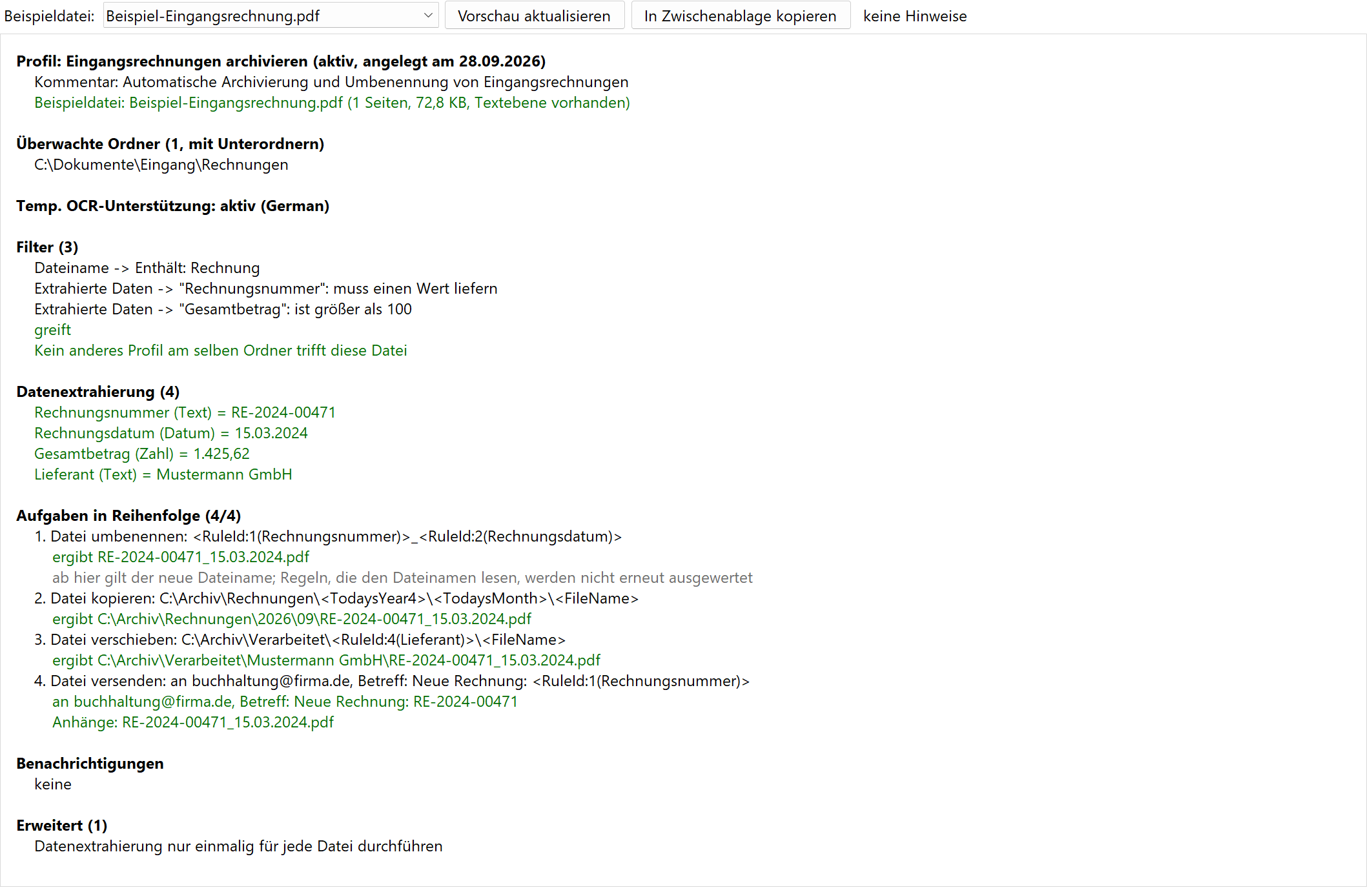 Übersicht
Die Seite Übersicht fasst das gesamte Profil auf einer Seite zusammen: Status, überwachte Ordner, Temp. OCR-Unterstützung, Filterkriterien, Extrahierungsregeln, die Aufgaben in ihrer Reihenfolge mit dem jeweils wichtigsten Parameter (Zielpfad, Drucker, Empfänger, Tabelle), Benachrichtigungen, Nachfolgeoperationen, Dateigruppierung und alle erweiterten Optionen, die vom Standard abweichen. Sie zeigt immer den aktuellen Bearbeitungsstand, auch vor dem Speichern.
Hinweise stehen rot mit einem Ausrufezeichen davor, zum Beispiel:
- Ein überwachter Ordner existiert nicht.
- Eine Benachrichtigung ist eingeschaltet, aber ohne Empfänger.
- Ein Dateiname oder Zielpfad enthält einen Platzhalter, zu dem keine Regel existiert.
- Das Profil hat keine aktive Aufgabe.
- Die Texterkennung ist auf diesem Windows nicht verfügbar.
- "Datei löschen" steht vor weiteren aktiven Aufgaben - die Datei wandert in den Papierkorb, bevor diese Aufgaben laufen. Beim Speichern fragt das Programm in diesem Fall nach.
- "Datei löschen" steht hinter "Datei verschieben" - gelöscht würde die soeben verschobene Datei im Zielordner.
- Der Zielordner einer Aufgabe liegt im überwachten Ordner dieses Profils, und "Wiederkehrende Dateien als neu behandeln" ist eingeschaltet - die Datei kann erneut verarbeitet werden. Ohne diese Option steht das nur grau: Die Datei gilt dort als wiederkehrend und wird nicht erneut verarbeitet.
- Die Vorlagendatei von "Vorlage verwenden" wird nicht gefunden.
Deaktivierte Aufgaben erscheinen grau. Sie zählen nicht als Hinweis, weil sie bei der Verarbeitung nicht ausgeführt werden. Bei "Datei aufteilen" nennt die Aufgabenzeile aktive Seiten-Ausschlüsse, etwa "verwirft Seiten mit weniger als 2 Zeichen", damit sichtbar bleibt, was beim Aufteilen wegfällt.
Zu jeder Aufgabe stehen ihre wichtigsten Einstellungen: bei Stempel und Wasserzeichen der Text, beim Barcode Format und Inhalt, beim Dateischutz die Passwörter (fest oder aus einer Regel - nie der Wert selbst) und die geänderten Berechtigungen, bei "Vorlage verwenden" die Vorlagendatei und die Anzahl der Ersetzungen. Ruft eine Aufgabe danach ein externes Programm auf, steht das mit Pfad und Parametern darunter. Liegt der Zielordner einer Aufgabe in einem Ordner, den ein anderes Profil überwacht, nennt die Übersicht dieses Profil - die Datei wird dort weiterverarbeitet, wenn dessen Filter greift. Filter auf extrahierte Daten stehen mit ihren Kriterien je Regel. Hat das Profil eigene Verarbeitungszeiten, zeigt der Abschnitt Verarbeitungszeiten sie; sonst zeigt er den Verarbeitungszeitraum der Programmoptionen, falls einer eingestellt ist.
Prüfung vor dem Speichern
Beim Speichern prüft das Programm das Profil als Ganzes und zeigt alle Beanstandungen in einem Hinweis - nicht mehr eine nach der anderen. Was das Speichern verhindert, etwa ein fehlender überwachter Ordner, ein Filter auf eine gelöschte Regel oder die Kombination "Wiederkehrende Dateien als neu behandeln" mit "Ursprüngliche Datei überschreiben", müssen Sie beheben. Bei den übrigen Punkten, etwa "Datei löschen" vor weiteren Aufgaben, ein Stopp-Profil, das andere Profile verdeckt, oder frühere Stopp-Profile, deren Dateien dieses Profil nicht mehr erreichen (Kapitel 8.2.5), fragt das Programm einmal, ob es trotzdem speichern soll. Nennt ein Punkt mehrere Profile, stehen deren Namen in einer eigenen rollbaren Liste mit Anzahl. Einen bestätigten Hinweis auf frühere Stopp-Profile wiederholt das Programm beim Speichern erst, wenn weitere solche Profile hinzukommen (Kapitel 8.2.5); in der Übersicht bleibt er sichtbar. Die Übersicht zeigt dieselben Punkte vorab im Abschnitt Prüfung vor dem Speichern:
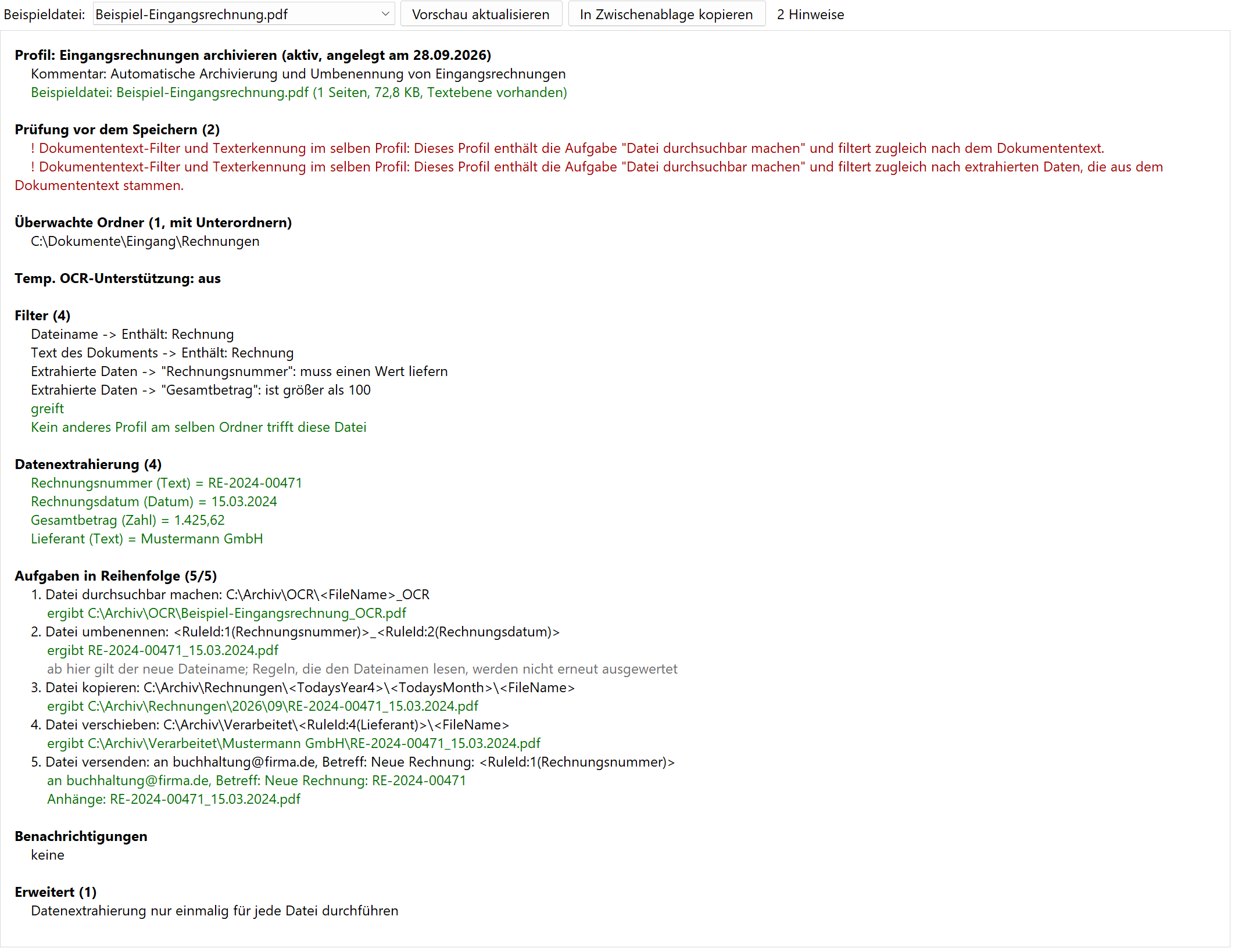 Übersicht mit Prüfung vor dem Speichern
Die Prüfungen der einzelnen Seiten, etwa ein fehlender Empfänger bei einer Aufgabe, laufen weiterhin auf der jeweiligen Seite.
Klick auf eine Zeile
Ein Klick auf eine Zeile der Übersicht öffnet die zugehörige Seite: die Ordnerzeile die überwachten Ordner, eine Aufgabe oder eine ihrer Zeilen diese Aufgabe, ein Kriterium auf extrahierte Daten die Registerkarte des Filters. Über Zeilen mit Ziel zeigt die Maus eine Hand. Zum Markieren von Text ziehen Sie wie gewohnt mit der Maus.
Vorschau mit einer Beispieldatei
Wählen Sie oben eine Beispieldatei (Seite "Beispieldateien"), zeigt die Übersicht zusätzlich in Grün, was mit genau dieser Datei passieren würde:
- Beispieldatei: Seitenzahl, Dateigröße und ob eine Textebene vorhanden ist. Bei kaum Text steht dort "kaum Text (wird wie ein Scan behandelt)".
- Filter: ob der Filter greift; wenn nicht, welches Kriterium nicht erfüllt ist. Hat das Profil mehrere Beispieldateien, steht zusätzlich, bei wie vielen davon der Filter greift, und je Nicht-Treffer das Kriterium. Dazu, welche anderen Profile die Datei treffen (siehe unten).
- Datenextrahierung: der ermittelte Wert jeder Regel. Bleibt eine Regel ohne Ergebnis, erscheint das als Hinweis.
- Aufgaben: je Aufgabe das konkrete Ergebnis, zum Beispiel der aufgelöste Zielpfad mit Dateiname, der Drucker mit den gedruckten Seiten, Empfänger und Betreff einer E-Mail, der Datenbankbefehl mit den Werten, der aufgelöste Text eines Stempels, Wasserzeichens oder Barcodes und die Argumente eines Programmaufrufs. Bei "Datei aufteilen" führt die Übersicht das Aufteilen probeweise durch und nennt jedes Teildokument mit seinen Seiten und seinem Dateinamen, dazu verworfene Seiten und Teile, die der Seitenausschluss komplett verwirft. Nach "Datei umbenennen" und "Datei verschieben" rechnen die folgenden Aufgaben mit dem neuen Namen und Ordner, so wie bei der Verarbeitung. Liegt ein aufgelöster Zielordner in einem Ordner, den ein anderes Profil überwacht, steht das dabei.
- Verarbeitungszeiten: liegt der aktuelle Zeitpunkt außerhalb der Zeitfenster, steht das grau - die Datei würde warten.
Die Vorschau wird beim Öffnen der Seite berechnet; dabei wird nichts gespeichert, gedruckt oder versendet - auch das Aufteilen läuft nur probeweise in einem temporären Ordner und ab 300 Seiten gar nicht. Mit Vorschau aktualisieren wiederholen Sie die Berechnung nach Änderungen. Externe Programme werden nicht gestartet, nur ihre Argumente gezeigt.
Weitere Profile, die dieselbe Datei treffen
Die Übersicht prüft mit der Beispieldatei auch die anderen aktiven Profile, die denselben Ordner überwachen. Treffen weitere Profile die Datei, nennt sie diese in der Reihenfolge der Verarbeitung - die Profile werden nach ihrem Namen sortiert abgearbeitet - mit ihren aktiven Aufgaben und der Position dieses Profils:
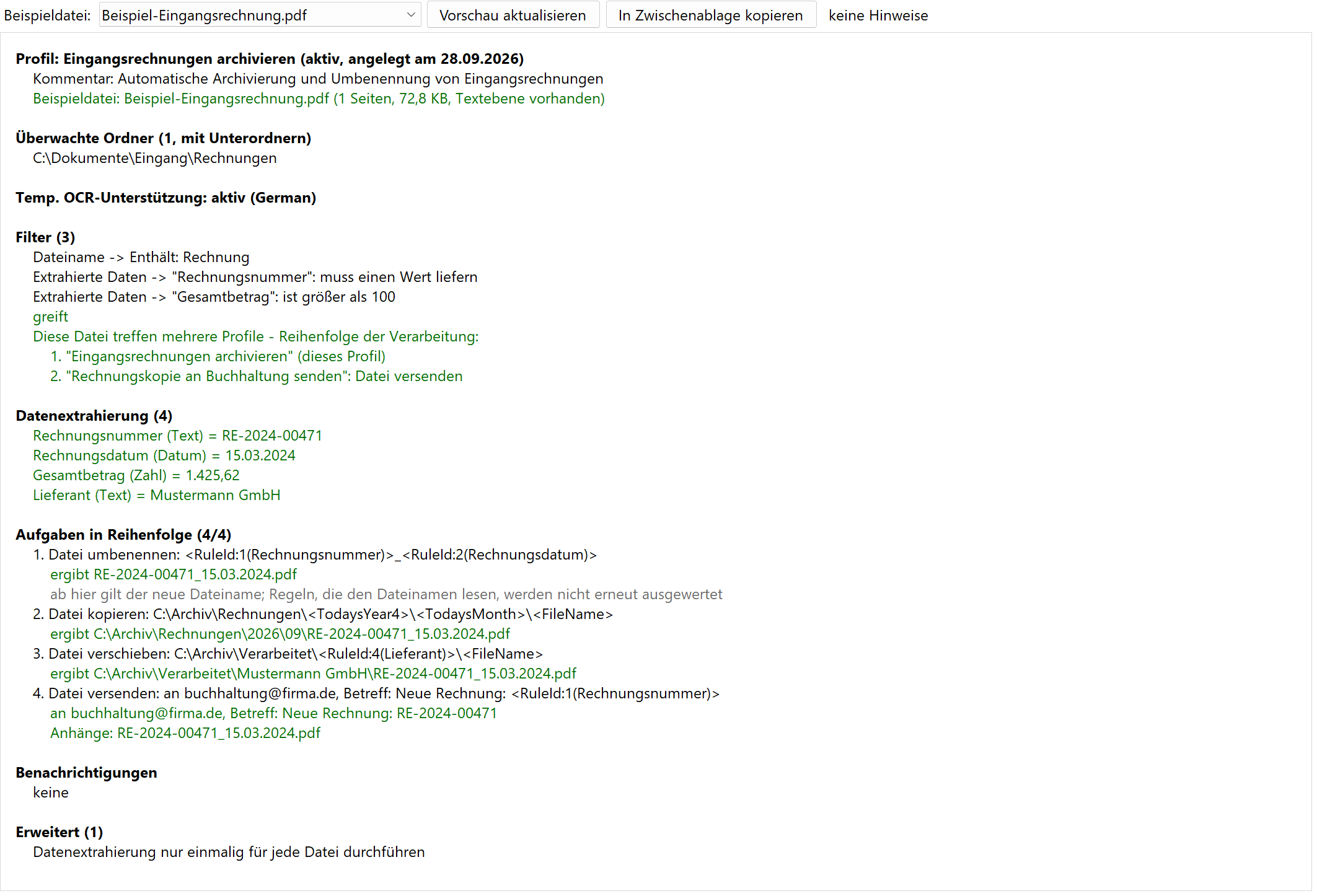 Übersicht mit weiteren Profilen
- Profile mit der Einstellung "Nach Anwendung dieses Profils alle nachfolgenden Profile ignorieren" (Seite "Allgemein") sind mit "sperrt die nachfolgenden Profile" gekennzeichnet.
- Rot erscheint, wenn ein vor diesem Profil laufendes Profil die nachfolgenden sperrt oder die Datei löscht - die Datei erreicht dieses Profil dann nicht.
- Verschiebt ein früher laufendes Profil die Datei oder benennt sie um, arbeitet dieses Profil mit der verschobenen Datei weiter; das steht als grauer Hinweis.
- Greift der Filter dieses Profils nicht, steht stattdessen, welche Profile die Datei verarbeiten würden - oder dass kein Profil sie verarbeitet.
Die Mehrfachverarbeitung selbst ist kein Hinweis, weil sie oft gewollt ist, etwa eine Kette aus Umbenennen und Versenden in zwei Profilen. Die Prüfung ist auf wenige Sekunden begrenzt; Profile, deren Regeln eine eigene Texterkennung bräuchten, werden übersprungen und gezählt.
Dateigruppierung in der Übersicht
Hat das Profil eine Dateigruppierung (Kapitel 8.8), steht der Abschnitt Dateigruppierung vor den Aufgaben, weil die Gruppe bestimmt, was die Aufgaben verarbeiten. Er nennt die Untergruppen mit ihrer Vorgabe ("Datei muss existieren" oder "Datei kann existieren") und die Aufgaben der Sekundärprofile. Mit einer Beispieldatei bildet die Übersicht die Gruppe wie die Verarbeitung:
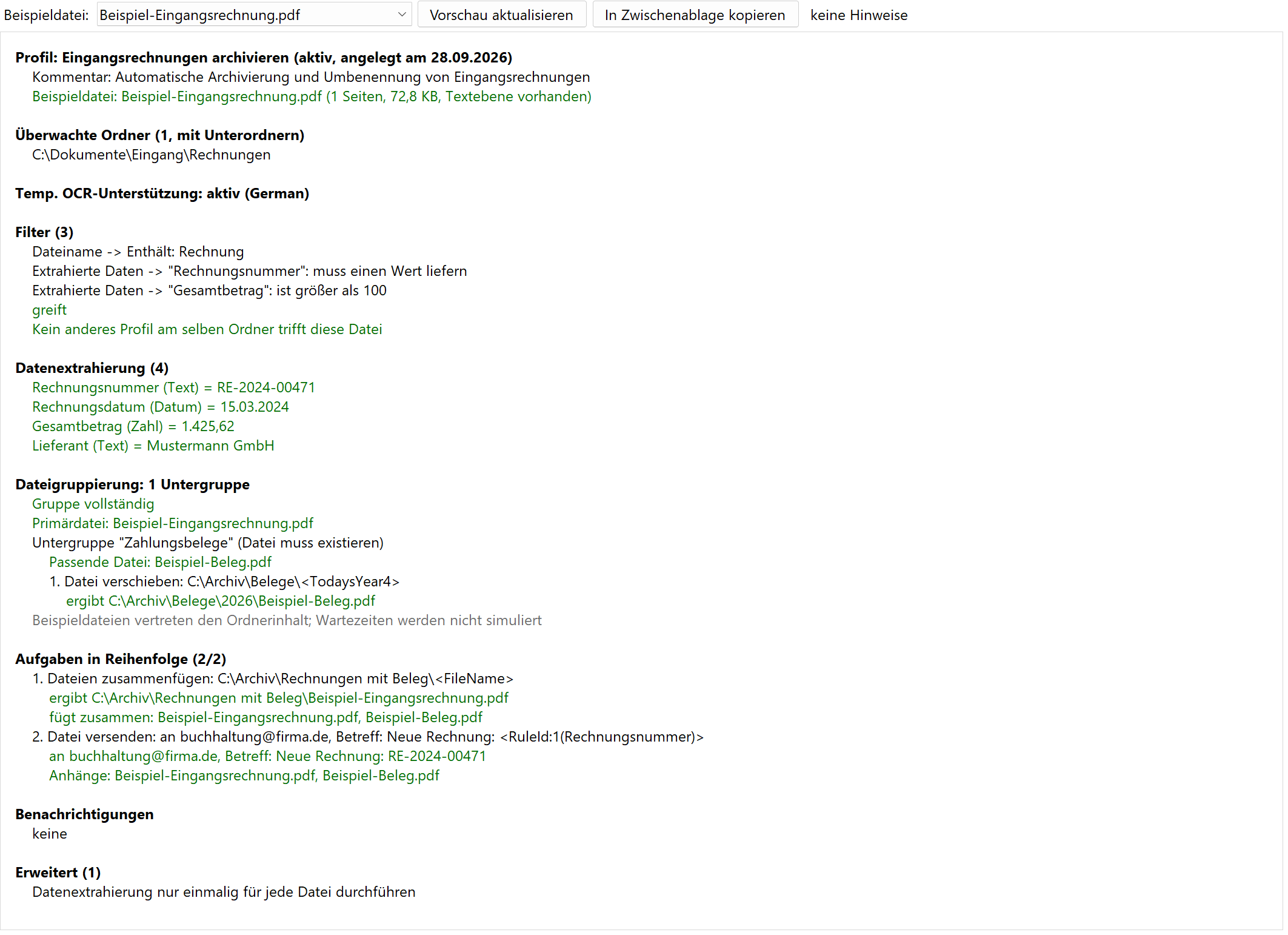 Übersicht mit Dateigruppierung
- Gruppe vollständig oder rot Gruppe unvollständig mit dem Grund, etwa eine fehlende Pflichtdatei. Solange die Gruppe unvollständig ist, werden die Aufgaben nicht ausgeführt.
- Die Primärdatei bzw. die Dateien der Primärgruppe und je Untergruppe die gefundene Datei. Rot erscheinen eine fehlende Pflichtdatei und unerlaubte Mehrfachtreffer.
- Die Ergebnisse der Aufgaben der Sekundärprofile für jede gefundene Datei, zum Beispiel der Zielpfad beim Archivieren; bei mehreren Dateien steht der Dateiname vor jeder Ergebniszeile. Bei einer Primärgruppe mit Einzelverarbeitung gilt das auch für die Aufgaben des Profils selbst: je Primärdatei eine Ergebniszeile. Die Vorschau rechnet je Teilgruppe für höchstens 10 Dateien.
- Bei Dateien zusammenfügen die Dateien in ihrer Reihenfolge, bei Datei versenden die Anhänge einschließlich der Gruppenanhänge.
Die Beispieldateien vertreten dabei den Ordnerinhalt: für die Primärgruppe die Beispieldateien dieses Profils, für jede Untergruppe die Beispieldateien des Sekundärprofils. Wartezeiten werden nicht simuliert; eine Abweichung beim Erstellungsdatum wird an den Beispieldateien gemessen. "Alle PDFs bzw. Bilder aus dem Ordner" beim Zusammenfügen erscheint als Hinweis, nicht als Dateiliste. Die Gruppe wird nur für eine Beispieldatei ermittelt, die den Filter erfüllt.
Mit In Zwischenablage kopieren übernehmen Sie die Übersicht als Text, etwa für eine Supportanfrage. Dieselbe Übersicht aller Profile liegt als Datei "Profiluebersicht.txt" in der Sicherung für den Support (Hauptmenü, "Sicherung für Support-Unterstützung erstellen..."). Beim Erstellen der Sicherung fragt das Programm, ob die Übersicht auch zeigen soll, was mit der ersten Beispieldatei jedes Profils passieren würde - das kann bei vielen Profilen oder eingescannten Beispieldateien einige Minuten dauern.