29 Stempel/Wasserzeichen hinzufügen
 Aufgabe: Stempel/Wasserzeichen
29.1 Beschreibung
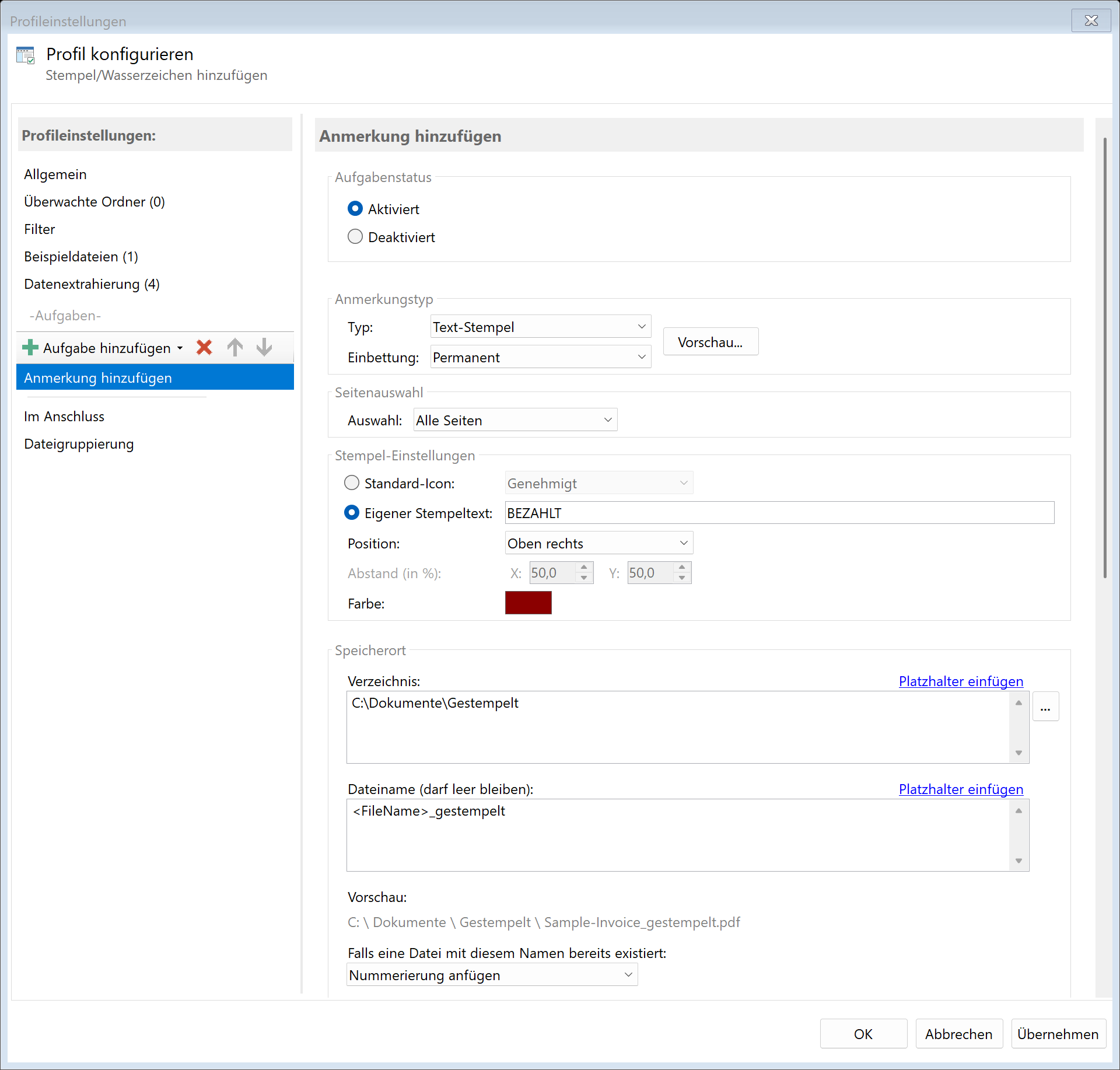
Die Aufgabe Stempel/Wasserzeichen hinzufügen versieht PDF-Dokumente mit Stempeln oder Wasserzeichen. Sie können vordefinierte Standard-Stempel verwenden oder eigene Texte definieren.
Typische Anwendungsfälle
- Dokumentenstatus: Dokumente als “Entwurf”, “Genehmigt” oder “Vertraulich” kennzeichnen
- Bezahlt-Stempel: Eingehende Rechnungen nach Bezahlung mit “BEZAHLT” markieren
- Urheberrechtsschutz: Wasserzeichen mit Firmennamen auf Dokumenten
- Kopie-Kennzeichnung: Ausgedruckte Kopien als solche markieren
- Workflow-Status: Dokumente mit Bearbeitungsstatus versehen
29.2 Allgemeine Einstellungen
Aktiviert
Aktivieren Sie diese Option, damit die Aufgabe bei passenden PDF-Dateien ausgeführt wird. Deaktivierte Aufgaben werden übersprungen.
29.3 Annotationstyp
 Annotationstyp
Wählen Sie zwischen zwei Annotationstypen:
| Typ |
Beschreibung |
Anwendung |
| Stempel |
Rechteckiger Text mit optionalem Rahmen |
Bezahlt-Stempel, Status-Markierungen |
| Wasserzeichen |
Halbtransparenter, diagonaler Text |
Urheberrechtsschutz, Entwurf-Kennzeichnung |
29.4 Stempel-Einstellungen
 Stempel-Einstellungen
Standard-Text oder benutzerdefinierter Text
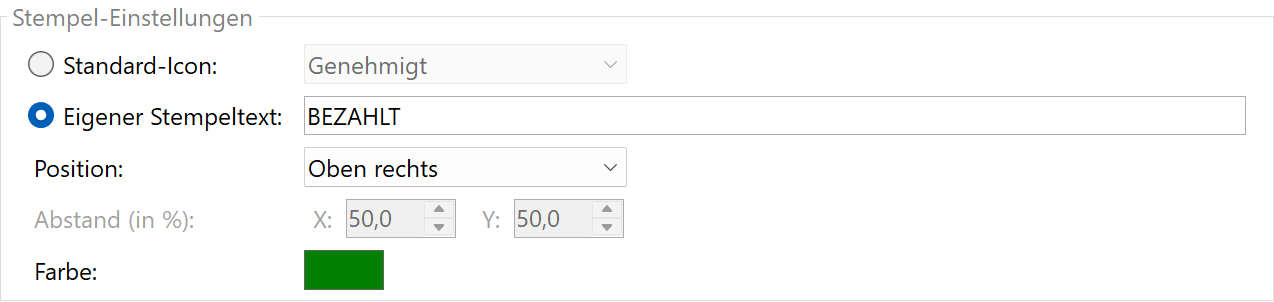
Sie können zwischen vordefinierten Standard-Texten und benutzerdefiniertem Text wählen.
Standard-Texte
| Icon |
Beschreibung |
| Draft |
Entwurf |
| Approved |
Genehmigt |
| Experimental |
Experimentell |
| NotApproved |
Nicht genehmigt |
| AsIs |
Wie vorhanden |
| Expired |
Abgelaufen |
| NotForPublicRelease |
Nicht zur Veröffentlichung |
| Confidential |
Vertraulich |
| Final |
Final |
| Sold |
Verkauft |
| Departmental |
Abteilung |
| ForComment |
Zur Kommentierung |
| TopSecret |
Streng geheim |
| ForPublicRelease |
Zur Veröffentlichung freigegeben |
Benutzerdefinierter Text
Geben Sie einen eigenen Text für den Stempel ein. Platzhalter werden unterstützt.
Beispiele: - BEZAHLT - BEZAHLT am <TodaysDate> - Geprüft von <RuleId:1(Prüfer)> - Kopie - <TodaysYear4>-<TodaysMonth>-<TodaysDay>
Position
Wählen Sie die Position des Stempels auf der Seite:
| Position |
Beschreibung |
| Oben links |
Linke obere Ecke |
| Oben mittig |
Oberer Rand, zentriert |
| Oben rechts |
Rechte obere Ecke (Standard) |
| Mitte links |
Linker Rand, vertikal zentriert |
| Mitte mittig |
Seitenmitte |
| Mitte rechts |
Rechter Rand, vertikal zentriert |
| Unten links |
Linke untere Ecke |
| Unten mittig |
Unterer Rand, zentriert |
| Unten rechts |
Rechte untere Ecke |
| Benutzerdefiniert |
Freie Positionierung in Prozent |
Benutzerdefinierte Position
Bei Auswahl von “Benutzerdefiniert” können Sie X- und Y-Koordinaten in Prozent angeben: - X-Position: 0% (links) bis 100% (rechts) - Y-Position: 0% (oben) bis 100% (unten)
Textfarbe
Legen Sie die Farbe des Stempeltextes fest: - RGB-Werte: Rot, Grün, Blau (je 0-255) - Standard: Dunkelrot (139, 0, 0)
29.5 Wasserzeichen-Einstellungen
 Wasserzeichen-Einstellungen
Text
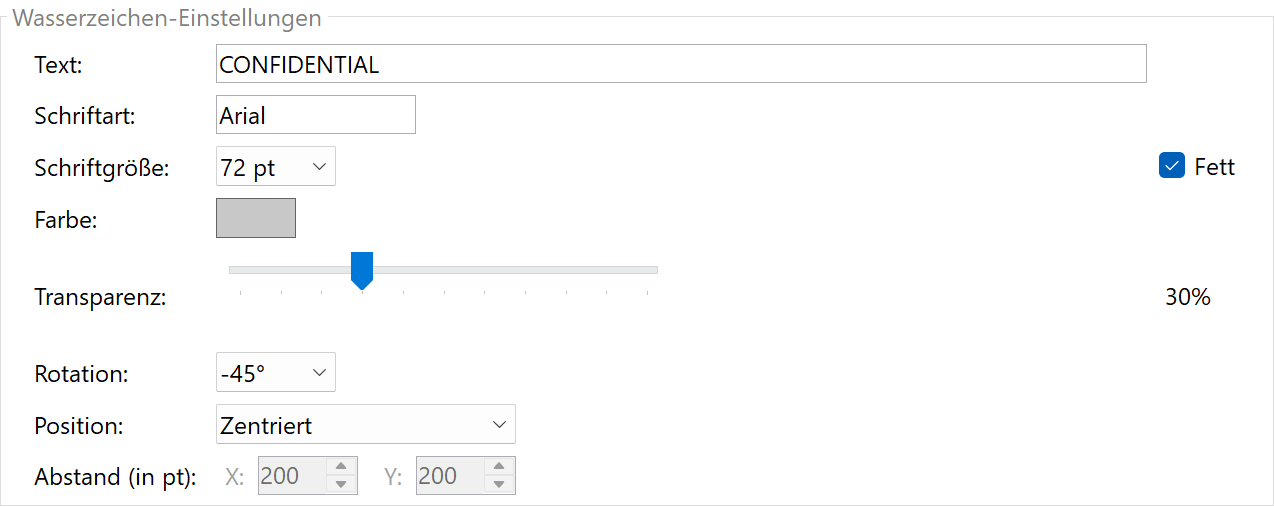
Geben Sie den Text für das Wasserzeichen ein. Platzhalter werden unterstützt.
Beispiele: - ENTWURF (Standard) - VERTRAULICH - © Mustermann GmbH - KOPIE
Schriftart
| Einstellung |
Beschreibung |
Standard |
| Schriftfamilie |
Name der Schriftart |
Arial |
| Schriftgröße |
Größe in Punkten |
72 |
| Fett |
Fette Schrift verwenden |
Ja |
Verfügbare Schriftgrößen: 24, 36, 48, 60, 72, 84, 96, 120, 144
Farbe und Transparenz
| Einstellung |
Beschreibung |
Standard |
| Textfarbe (RGB) |
Rot, Grün, Blau (je 0-255) |
Hellgrau (200, 200, 200) |
| Deckkraft |
0.0 (transparent) bis 1.0 (deckend) |
0.3 (30%) |
Empfehlung: Eine niedrige Deckkraft (0.2-0.4) sorgt dafür, dass das Wasserzeichen den Dokumentinhalt nicht überdeckt.
Rotation
Wählen Sie den Drehwinkel des Wasserzeichens:
| Winkel |
Beschreibung |
| 0° |
Horizontal |
| -45° |
Diagonal von links unten nach rechts oben (Standard) |
| -90° |
Vertikal (von unten nach oben lesbar) |
| 45° |
Diagonal von links oben nach rechts unten |
| 90° |
Vertikal (von oben nach unten lesbar) |
Verfügbare Winkel: 0°, ±15°, ±30°, ±45°, ±60°, ±90°
Position
| Position |
Beschreibung |
| Zentriert |
Ein Wasserzeichen in der Seitenmitte |
| Gekachelt |
Mehrere Wasserzeichen über die gesamte Seite verteilt |
Kachelabstand
Bei gekachelter Anordnung können Sie den Abstand zwischen den Wasserzeichen festlegen: - Horizontaler Abstand (X): Standard 200 Punkte - Vertikaler Abstand (Y): Standard 200 Punkte
29.6 Seitenauswahl
 Seitenauswahl
Bestimmen Sie, auf welchen Seiten der Stempel oder das Wasserzeichen erscheinen soll:
| Auswahl |
Beschreibung |
| Alle Seiten |
Auf jeder Seite des Dokuments |
| Erste Seite |
Nur auf der ersten Seite |
| Letzte Seite |
Nur auf der letzten Seite |
| Seitenbereich |
Bestimmte Seiten oder Bereiche |
| Seiten mit Text |
Seiten, die einen bestimmten Text enthalten |
| Seiten ohne Text |
Seiten, die einen bestimmten Text nicht enthalten |
Seitenbereich
Geben Sie die Seiten als Bereich an:
| Eingabe |
Wirkung |
1 |
Nur Seite 1 |
1-3 |
Seiten 1, 2 und 3 |
1, 3, 5 |
Seiten 1, 3 und 5 |
1-3, 5, 7-10 |
Seiten 1, 2, 3, 5, 7, 8, 9 und 10 |
last |
Nur die letzte Seite |
last-2 |
Die letzten 2 Seiten |
8-last |
Von Seite 8 bis zum Ende |
Textbasierte Auswahl
Bei “Seiten mit Text” oder “Seiten ohne Text” geben Sie den Suchtext ein. Die erweiterte Filter-Syntax wird unterstützt: - AND/OR-Logik: Rechnung<AND>2024 - Reguläre Ausdrücke: <BeginOfRegex>RE-\d{5}<EndOfRegex> - Zahlenbereiche: <NumberRange{1,999}>
29.7 Einbettungsmodus
Wählen Sie, wie die Annotation in das PDF eingebettet werden soll:
| Modus |
Beschreibung |
Anwendung |
| Als Annotation |
Bearbeitbar, kann später entfernt werden |
Temporäre Markierungen |
| Permanent |
Permanent in den Seiteninhalt integriert |
Endgültige Kennzeichnungen (Standard) |
Empfehlung: Für rechtlich relevante Kennzeichnungen (z.B. “BEZAHLT”) verwenden Sie den Modus “Eingebrannt”, damit die Markierung nicht entfernt werden kann.
29.8 Speicherort
Verzeichnis
Geben Sie das Zielverzeichnis für die bearbeitete PDF-Datei an.
Hinweis: Es wird empfohlen, für jeden Verarbeitungsschritt einen eigenen Ordner zu verwenden, um eine klare Trennung zu gewährleisten.
Dateiname
Legen Sie den Namen für die bearbeitete Datei fest.
Beispiele:
| Eingabe |
Ergebnis |
| (leer) |
Dokument.pdf (Originalname) |
<FileName>_gestempelt |
Dokument_gestempelt.pdf |
Namenskollisionen
Wählen Sie, was passieren soll, wenn bereits eine Datei mit dem Zielnamen existiert.
29.9 Dateidatum
Erstellungs- und Änderungsdatum anpassen
Optional können Sie das Dateidatum der bearbeiteten Datei ändern.
29.10 Im Anschluss
Externes Programm aufrufen
Nach dem Hinzufügen des Stempels/Wasserzeichens kann automatisch ein externes Programm gestartet werden.
Parameter: Verfügbare Platzhalter: - <PathIncludingFilename> - Vollständiger Pfad der bearbeiteten Datei - <ParentDirectory> - Pfad des Elternordners - <Filename> - Dateiname
29.11 Beispiel: Bezahlt-Stempel auf Rechnungen
Ausgangssituation
Eingehende Rechnungen sollen nach der Bezahlung mit einem “BEZAHLT”-Stempel versehen und archiviert werden.
Konfiguration
- Aktiviert: Ja
- Annotationstyp: Stempel
- Standard-Icon: Nein (benutzerdefinierter Text)
- Text:
BEZAHLT am <TodaysDate>
- Position: Oben rechts
- Textfarbe: Dunkelrot (139, 0, 0)
- Seitenauswahl: Erste Seite
- Einbettungsmodus: Eingebrannt
- Verzeichnis:
D:\Archiv\Rechnungen\Bezahlt
- Dateiname:
<FileName>
Ergebnis
| Original |
Bearbeitet |
Rechnung_001.pdf |
Rechnung_001.pdf (mit “BEZAHLT am 15.12.2024” auf Seite 1) |
29.12 Beispiel: Wasserzeichen für vertrauliche Dokumente
Ausgangssituation
Vertrauliche Dokumente sollen mit einem “VERTRAULICH”-Wasserzeichen versehen werden, das auf allen Seiten erscheint.
Konfiguration
- Aktiviert: Ja
- Annotationstyp: Wasserzeichen
- Text:
VERTRAULICH
- Schriftgröße: 72
- Fett: Ja
- Textfarbe: Rot (255, 0, 0)
- Deckkraft: 0.2 (20%)
- Rotation: -45°
- Position: Zentriert
- Seitenauswahl: Alle Seiten
- Einbettungsmodus: Eingebrannt
- Verzeichnis:
D:\Dokumente\Vertraulich
Ergebnis
Alle Seiten des Dokuments zeigen ein diagonales, halbtransparentes “VERTRAULICH”-Wasserzeichen in der Mitte.
29.13 Beispiel: Copyright-Wasserzeichen gekachelt
Ausgangssituation
Dokumente sollen mit einem gekachelten Copyright-Wasserzeichen geschützt werden.
Konfiguration
- Aktiviert: Ja
- Annotationstyp: Wasserzeichen
- Text:
© Mustermann GmbH
- Schriftgröße: 36
- Deckkraft: 0.15 (15%)
- Rotation: -30°
- Position: Gekachelt
- Horizontaler Abstand: 250
- Vertikaler Abstand: 200
- Seitenauswahl: Alle Seiten
Ergebnis
Das Copyright-Wasserzeichen erscheint mehrfach über jede Seite verteilt, sodass es nicht einfach ausgeschnitten werden kann.
29.6 Tipps und Hinweise
Platzhalter im Text
Sowohl bei Stempeln als auch bei Wasserzeichen können Sie Platzhalter verwenden: - <TodaysDate> - Aktuelles Datum - <TodaysYear4>, <TodaysMonth>, <TodaysDay> - Datumsteile - <FileName> - Dateiname - <RuleId:N(Regelname)> - Extrahierte Daten
Textfarbe für Stempel
Für gute Sichtbarkeit und professionelles Erscheinungsbild: - Dunkelrot (139, 0, 0): Klassisch für “BEZAHLT” oder Status-Stempel - Dunkelblau (0, 0, 139): Professionell für Genehmigungen - Dunkelgrün (0, 100, 0): Positiv für “Genehmigt”
Wasserzeichen-Deckkraft
| Deckkraft |
Wirkung |
| 0.1 - 0.2 |
Sehr dezent, Text bleibt gut lesbar |
| 0.2 - 0.4 |
Gut sichtbar, leichte Einschränkung der Lesbarkeit |
| 0.4 - 0.6 |
Dominant, kann Lesbarkeit beeinträchtigen |
Eingebrannt vs. Als Annotation
- Eingebrannt: Sicherer, da nicht entfernbar. Ideal für rechtliche oder endgültige Kennzeichnungen.
- Als Annotation: Flexibler, kann bei Bedarf entfernt werden. Nützlich für temporäre Markierungen oder Korrekturprozesse.
Kombination mit anderen Aufgaben
Platzieren Sie “Stempel/Wasserzeichen hinzufügen” typischerweise vor Aufgaben wie “E-Mail versenden” oder “Datei kopieren”, damit die nachfolgenden Aufgaben das gestempelte Dokument verwenden.