32 Seiten glätten
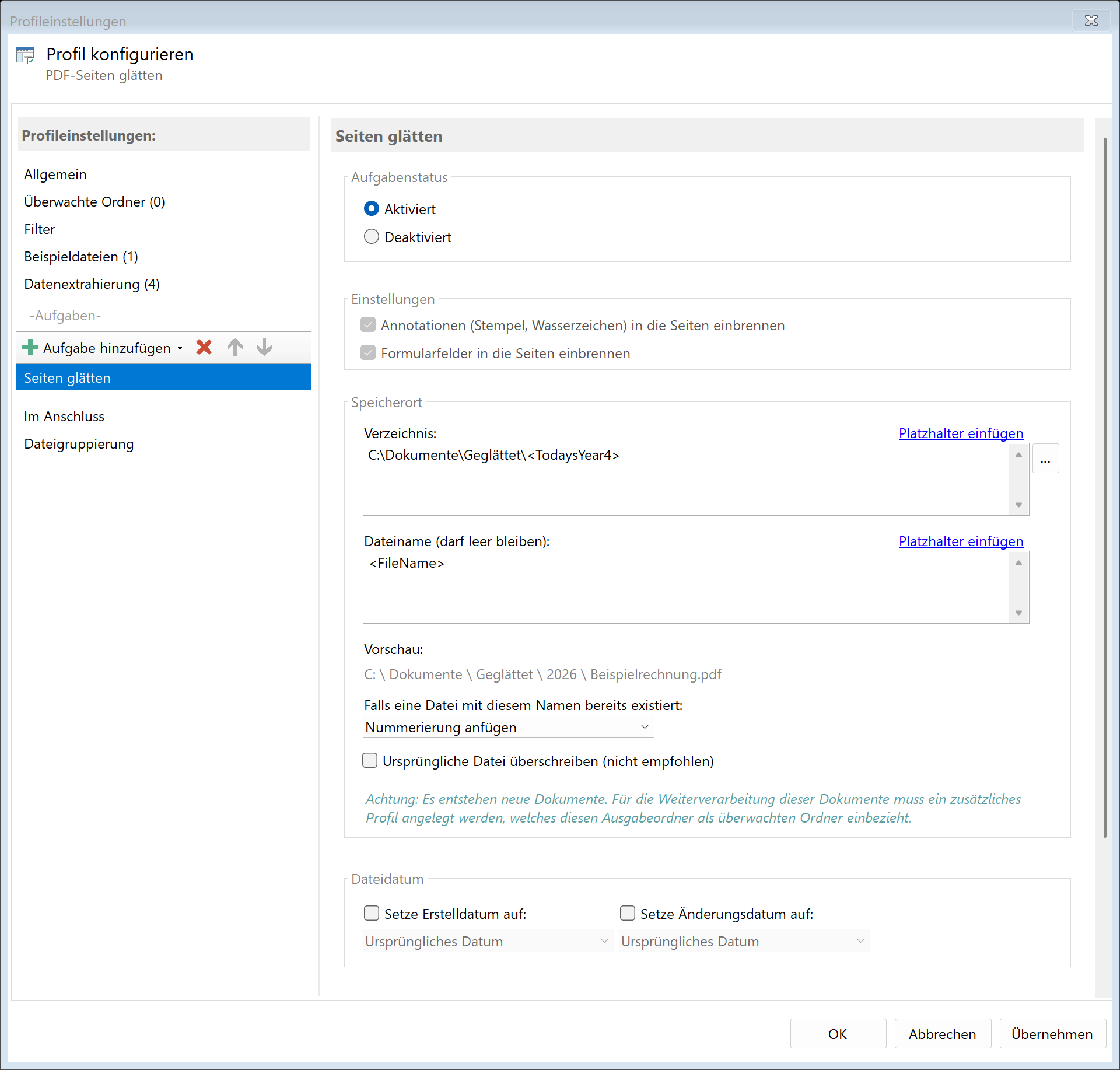 Aufgabe: Seiten glätten
32.1 Beschreibung
Die Aufgabe Seiten glätten brennt Annotationen und Formularfelder dauerhaft in den Seiteninhalt eines PDF-Dokuments ein. Nach dem Glätten sind diese Elemente fester Bestandteil der Seite und können nicht mehr bearbeitet oder entfernt werden.
Was bedeutet “Glätten”?
PDF-Dokumente können verschiedene Ebenen enthalten: - Formularfelder: Ausfüllbare Textfelder, Checkboxen, Dropdown-Menüs - Annotationen: Kommentare, Hervorhebungen, Stempel, Freihandzeichnungen - Seiteninhalt: Der eigentliche Text und die Grafiken der Seite
Beim Glätten werden Formularfelder und Annotationen in den Seiteninhalt überführt. Die separaten Ebenen werden entfernt und zu einer einzigen, nicht editierbaren Ebene zusammengeführt.
Typische Anwendungsfälle
- Formulare versiegeln: Ausgefüllte Formulare fixieren, sodass die eingetragenen Werte nicht mehr geändert werden können
- Annotationen festschreiben: Kommentare und Markierungen dauerhaft in das Dokument einbrennen
- PDF-Kompatibilität erhöhen: Sicherstellen, dass das Dokument in allen PDF-Viewern identisch angezeigt wird
- Archivierung: Dokumente in einen unveränderlichen Zustand überführen
- Weitergabe: PDFs für die Weitergabe vorbereiten, ohne dass Empfänger Formularfelder bearbeiten können
32.2 Allgemeine Einstellungen
Aktiviert
Aktivieren Sie diese Option, damit die Aufgabe bei passenden PDF-Dateien ausgeführt wird. Deaktivierte Aufgaben werden übersprungen.
32.3 Einstellungen
 Einstellungen
Die Aufgabe “Seiten glätten” benötigt keine aufgabenspezifischen Einstellungen. Alle Formularfelder und Annotationen im Dokument werden automatisch geglättet.
Hinweis: Das Glätten ist ein irreversibler Vorgang. Nach dem Glätten können Formularfelder nicht mehr ausgefüllt und Annotationen nicht mehr bearbeitet werden.
32.4 Speicherort
Verzeichnis
Geben Sie das Zielverzeichnis für die geglättete PDF-Datei an.
Hinweis: Es wird empfohlen, für jeden Verarbeitungsschritt einen eigenen Ordner zu verwenden, um eine klare Trennung zu gewährleisten.
Dateiname
Legen Sie den Namen für die bearbeitete Datei fest.
Beispiele:
| Eingabe |
Ergebnis |
| (leer) |
Formular.pdf (Originalname) |
<FileName>_geglättet |
Formular_geglättet.pdf |
Namenskollisionen
Wählen Sie, was passieren soll, wenn bereits eine Datei mit dem Zielnamen existiert.
Ursprüngliche Datei überschreiben
Wenn diese Option aktiviert ist, wird die Quelldatei direkt überschrieben. Die Einstellungen für Verzeichnis, Dateiname und Namenskollisionen werden ignoriert — die bearbeitete Datei ersetzt die Originaldatei am selben Speicherort.
Achtung: Diese Option wird nicht empfohlen, da die Originaldatei unwiderruflich verloren geht. Verwenden Sie diese Option nur, wenn Sie sicher sind, dass Sie das Original nicht mehr benötigen.
Hinweis: Alle nachfolgenden Aufgaben im selben Profil beziehen sich auf die neu entstandene (überschriebene) Datei.
32.5 Dateidatum
Erstellungs- und Änderungsdatum anpassen
Optional können Sie das Dateidatum der bearbeiteten Datei ändern.
32.6 Im Anschluss
Externes Programm aufrufen
Nach dem Glätten kann automatisch ein externes Programm gestartet werden.
Parameter: Verfügbare Platzhalter: - <PathIncludingFilename> - Vollständiger Pfad der bearbeiteten Datei - <ParentDirectory> - Pfad des Elternordners - <Filename> - Dateiname
Ausgangssituation
Kunden füllen PDF-Formulare aus und senden diese zurück. Vor der Archivierung sollen die Formulare versiegelt werden, damit die eingetragenen Werte nicht nachträglich verändert werden können.
Konfiguration
- Aktiviert: Ja
- Verzeichnis:
D:\Archiv\Formulare\Versiegelt
- Dateiname:
<FileName>
Ergebnis
| Original |
Bearbeitet |
Antrag_Mueller.pdf (mit editierbaren Feldern) |
Antrag_Mueller.pdf (alle Felder fixiert) |
32.8 Beispiel: Annotationen vor Weitergabe fixieren
Ausgangssituation
Dokumente werden intern mit Kommentaren und Markierungen versehen. Vor der Weitergabe an externe Partner sollen diese Annotationen dauerhaft eingebrannt werden.
Konfiguration
- Aktiviert: Ja
- Verzeichnis:
D:\Dokumente\Extern
- Dateiname:
<FileName>_final
Ergebnis
Alle Kommentare, Hervorhebungen und Stempel werden in den Seiteninhalt überführt. Empfänger sehen die Annotationen als festen Bestandteil der Seite, können sie aber nicht mehr bearbeiten oder löschen.
32.5 Tipps und Hinweise
Reihenfolge in der Aufgabenliste
Platzieren Sie “Seiten glätten” typischerweise vor Aufgaben wie Kopieren oder E-Mail-Versand, damit nachfolgende Aufgaben mit dem geglätteten Dokument arbeiten.
Sicherungskopie erstellen
Da das Glätten irreversibel ist, empfiehlt es sich, vorher eine Sicherungskopie zu erstellen. Platzieren Sie dazu eine “Datei kopieren”-Aufgabe vor der “Seiten glätten”-Aufgabe.
Kombination mit Dateischutz
Für maximale Dokumentsicherheit können Sie das Glätten mit der Aufgabe “Dateischutz ändern” kombinieren: Erst glätten, dann ein Passwort setzen.
Wenn ein PDF-Dokument keine Formularfelder oder Annotationen enthält, wird die Aufgabe trotzdem erfolgreich ausgeführt. Das Dokument bleibt unverändert.