33 Seiten automatisch drehen
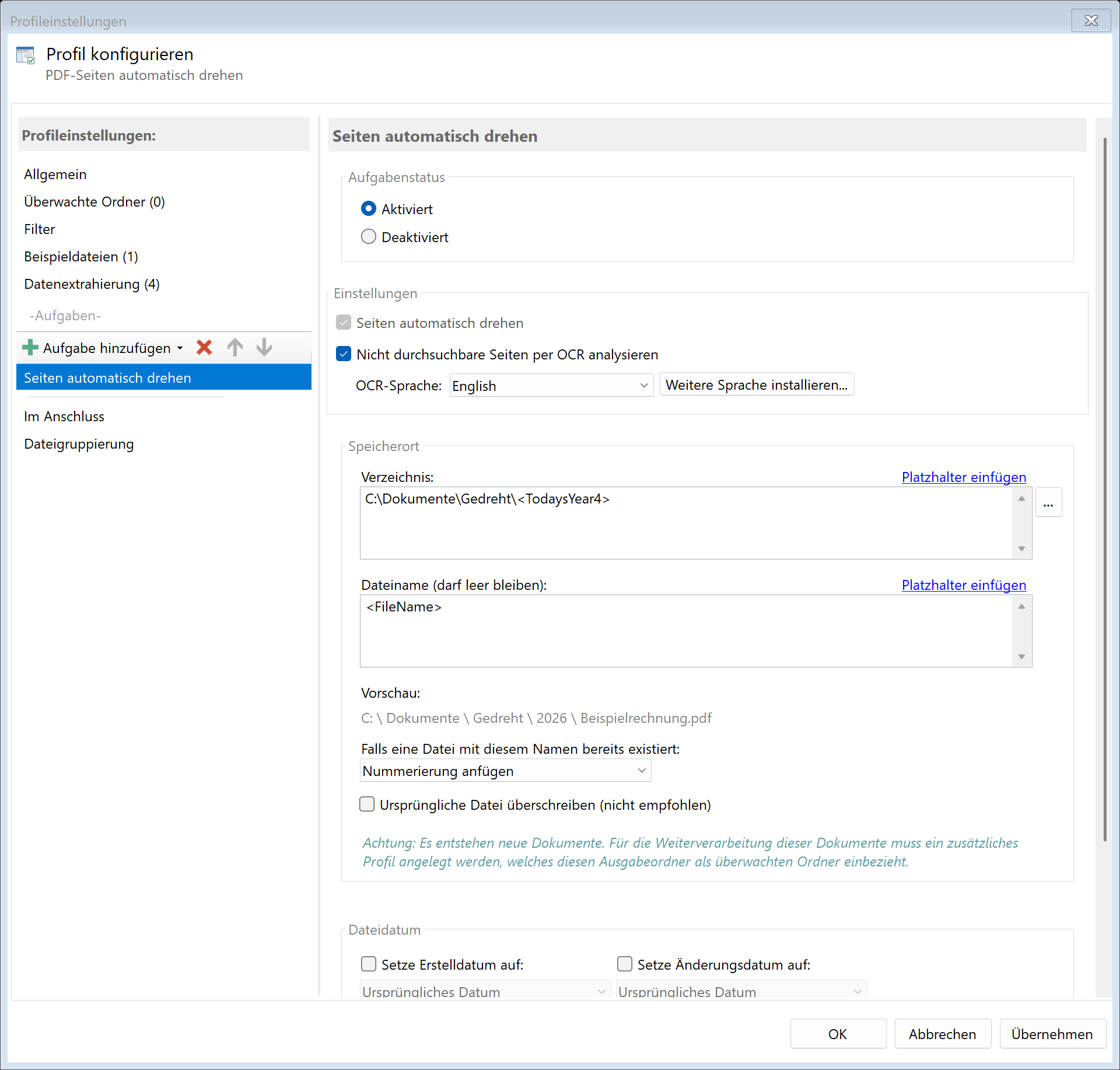 Aufgabe: Seiten automatisch drehen
33.1 Beschreibung
Die Aufgabe Seiten automatisch drehen erkennt die Textausrichtung jeder Seite und korrigiert falsch gedrehte Seiten automatisch. Optional kann für nicht durchsuchbare (bildbasierte) Seiten eine OCR-Texterkennung eingesetzt werden, um auch dort die korrekte Ausrichtung zu bestimmen.
Typische Anwendungsfälle
- Scanner-Korrektur: Automatische Korrektur von falsch eingezogenen oder gedrehten Scans
- Mischausrichtung: Dokumente mit Hoch- und Querformat-Seiten vereinheitlichen
- Stapelverarbeitung: Große Mengen gescannter Dokumente mit unterschiedlicher Ausrichtung korrigieren
- Archivvorbereitung: Dokumente vor der Archivierung in einheitliche Ausrichtung bringen
33.2 Allgemeine Einstellungen
Aktiviert
Aktivieren Sie diese Option, damit die Aufgabe bei passenden PDF-Dateien ausgeführt wird. Deaktivierte Aufgaben werden übersprungen.
33.3 Einstellungen
 Einstellungen
OCR für nicht durchsuchbare Seiten verwenden
Aktivieren Sie diese Option, wenn Ihre PDFs auch bildbasierte Seiten enthalten (z.B. Scans ohne Texterkennung). In diesem Fall wird eine OCR-Analyse durchgeführt, um die Textausrichtung zu bestimmen.
Ohne OCR: Nur Seiten mit bereits vorhandenem Text werden analysiert. Bildbasierte Seiten bleiben unverändert.
Mit OCR: Auch bildbasierte Seiten werden mittels optischer Zeichenerkennung analysiert und bei Bedarf gedreht.
OCR-Sprache
Wählen Sie die Sprache der Dokumente für die OCR-Analyse. Die korrekte Sprache verbessert die Erkennungsgenauigkeit erheblich.
| Einstellung |
Beschreibung |
| Sprache |
Die Hauptsprache der zu analysierenden Dokumente |
Hinweis: Die gewählte Sprache muss installiert sein. Über die Schaltfläche Sprache installieren… können Sie zusätzliche Sprachen herunterladen.
33.4 Speicherort
Verzeichnis
Geben Sie das Zielverzeichnis für die korrigierte PDF-Datei an.
Hinweis: Es wird empfohlen, für jeden Verarbeitungsschritt einen eigenen Ordner zu verwenden, um eine klare Trennung zu gewährleisten.
Dateiname
Legen Sie den Namen für die bearbeitete Datei fest.
Beispiele:
| Eingabe |
Ergebnis |
| (leer) |
Scan_001.pdf (Originalname) |
<FileName>_korrigiert |
Scan_001_korrigiert.pdf |
Namenskollisionen
Wählen Sie, was passieren soll, wenn bereits eine Datei mit dem Zielnamen existiert.
Ursprüngliche Datei überschreiben
Wenn diese Option aktiviert ist, wird die Quelldatei direkt überschrieben. Die Einstellungen für Verzeichnis, Dateiname und Namenskollisionen werden ignoriert — die bearbeitete Datei ersetzt die Originaldatei am selben Speicherort.
Achtung: Diese Option wird nicht empfohlen, da die Originaldatei unwiderruflich verloren geht. Verwenden Sie diese Option nur, wenn Sie sicher sind, dass Sie das Original nicht mehr benötigen.
Hinweis: Alle nachfolgenden Aufgaben im selben Profil beziehen sich auf die neu entstandene (überschriebene) Datei.
33.5 Dateidatum
Erstellungs- und Änderungsdatum anpassen
Optional können Sie das Dateidatum der bearbeiteten Datei ändern.
33.6 Im Anschluss
Externes Programm aufrufen
Nach der automatischen Drehung kann automatisch ein externes Programm gestartet werden.
Parameter: Verfügbare Platzhalter: - <PathIncludingFilename> - Vollständiger Pfad der bearbeiteten Datei - <ParentDirectory> - Pfad des Elternordners - <Filename> - Dateiname
33.7 Beispiel: Gescannte Dokumente korrigieren
Ausgangssituation
Ein Dokumentenscanner erzeugt regelmäßig PDFs, bei denen einzelne Seiten falsch ausgerichtet sind — einige sind um 90° oder 180° gedreht.
Konfiguration
- Aktiviert: Ja
- OCR für nicht durchsuchbare Seiten verwenden: Ja
- OCR-Sprache: Deutsch
- Verzeichnis:
D:\Scans\Korrigiert
- Dateiname:
<FileName>
Ergebnis
| Original |
Bearbeitet |
Scan_001.pdf (3 von 5 Seiten gedreht) |
Scan_001.pdf (alle Seiten korrekt ausgerichtet) |
Ausgangssituation
Geschäftsdokumente enthalten sowohl Hochformat-Text als auch Querformat-Tabellen. Für die Archivierung sollen alle Seiten einheitlich ausgerichtet werden.
Konfiguration
- Aktiviert: Ja
- OCR für nicht durchsuchbare Seiten verwenden: Nein (Dokumente sind bereits durchsuchbar)
- Verzeichnis:
D:\Archiv\Bereinigt
- Dateiname:
<FileName>
Ergebnis
Querformat-Seiten werden erkannt und automatisch in Hochformat gedreht. Die Textausrichtung wird dabei korrekt beibehalten.
33.5 Tipps und Hinweise
Wann OCR aktivieren?
Aktivieren Sie die OCR-Option nur, wenn Ihre Dokumente bildbasierte Seiten enthalten (z.B. reine Scans ohne vorherige Texterkennung). Für PDFs, die bereits durchsuchbaren Text enthalten, ist OCR nicht erforderlich und würde die Verarbeitung nur verlangsamen.
Sprache richtig wählen
Die Wahl der richtigen OCR-Sprache beeinflusst die Erkennungsgenauigkeit: - Verwenden Sie die Hauptsprache Ihrer Dokumente - Bei mehrsprachigen Dokumenten wählen Sie die überwiegende Sprache - Für gemischte Stapel (z.B. Deutsch und Englisch) eignet sich Englisch als guter Kompromiss
Reihenfolge in der Aufgabenliste
Platzieren Sie “Seiten automatisch drehen” typischerweise vor anderen Aufgaben wie Kopieren oder E-Mail-Versand. Besonders sinnvoll ist die Platzierung vor der OCR-Aufgabe, da eine korrekte Seitenausrichtung die OCR-Ergebnisse verbessert.
Bereits korrekte Seiten
Seiten, die bereits korrekt ausgerichtet sind, werden nicht verändert. Die Aufgabe dreht nur Seiten, bei denen eine falsche Ausrichtung erkannt wurde.
Sicherungskopie
Erstellen Sie bei Bedarf eine Sicherungskopie, indem Sie eine “Datei kopieren”-Aufgabe vor der “Seiten automatisch drehen”-Aufgabe platzieren.