17 PDFs zusammenführen
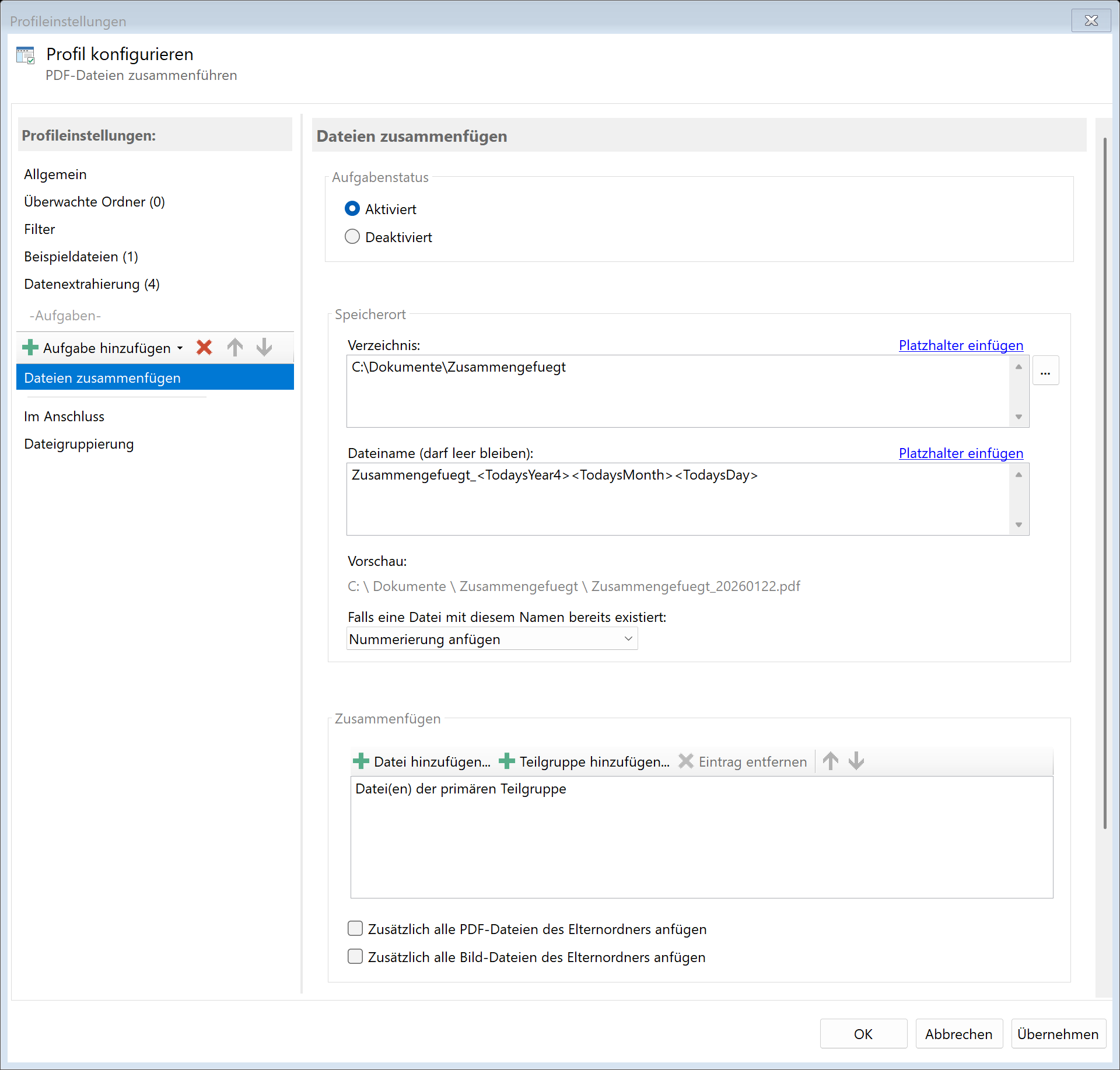 Aufgabe: PDFs zusammenführen
17.1 Beschreibung
Die Aufgabe PDFs zusammenführen kombiniert mehrere PDF-Dateien oder Bilddateien zu einem einzigen PDF-Dokument. Die Reihenfolge der zusammengeführten Dateien entspricht der Reihenfolge in der Konfiguration.
Typische Anwendungsfälle
- Dokumentenbündelung: Rechnung mit zugehörigen Lieferscheinen zusammenführen
- Scan-Korrektur: Mehrere Scan-Seiten zu einem Dokument zusammenfassen
- Archivierung: Hauptdokument mit Anhängen in einer Datei archivieren
- Bildsammlung: Mehrere Bilddateien (JPG, PNG, TIFF) in ein PDF konvertieren
Wichtig: Diese Aufgabe erzeugt eine neue Datei im konfigurierten Zielordner. Die Originaldateien bleiben unverändert. Die im aktuellen Profil enthaltenen weiteren Aufgaben beziehen sich alle auf die Originaldatei. Das durch diese Aufgabe erzeugte zusammengeführte PDF muss bei Bedarf mit einem separaten Profil weiterverarbeitet werden, das den entsprechenden Ausgabeordner überwacht.
17.2 Allgemeine Einstellungen
Aktiviert
Aktivieren Sie diese Option, damit die Aufgabe bei passenden PDF-Dateien ausgeführt wird. Deaktivierte Aufgaben werden übersprungen.
17.3 Dateien zum Zusammenführen
Datei- und Teilgruppenauswahl
In der Dateiliste legen Sie fest, welche Dateien zusammengeführt werden sollen. Über die Werkzeugleiste können Sie:
- Datei hinzufügen: Wählen Sie eine oder mehrere PDF-Dateien aus, die immer hinzugefügt werden sollen
- Teilgruppe hinzufügen: Fügen Sie Dateien aus einer konfigurierten Dateigruppe (sekundäre Dateigruppe) hinzu
- Entfernen: Löscht den ausgewählten Eintrag aus der Liste
- Nach oben/unten verschieben: Ändert die Reihenfolge der Dateien im zusammengeführten PDF
Reihenfolge der Zusammenführung:
- Die auslösende PDF-Datei (oder bei Dateigruppen: alle Dateien der primären Dateigruppe)
- Dateien aus sekundären Dateigruppen (in der Reihenfolge der Liste)
- Manuell hinzugefügte Dateien (in der Reihenfolge der Liste)
- Alle PDFs des Elternordners (falls aktiviert)
- Alle Bilder des Elternordners (falls aktiviert)
Zusätzlich alle PDF-Dateien des Elternordners anfügen
Aktivieren Sie diese Option, um automatisch alle PDF-Dateien aus dem gleichen Ordner wie die auslösende Datei anzufügen. Die Dateien werden alphabetisch sortiert hinzugefügt.
Anwendungsfall: Sie erhalten mehrseitige Scans als einzelne PDF-Dateien (Seite1.pdf, Seite2.pdf, Seite3.pdf). Mit dieser Option werden alle automatisch zusammengeführt.
Zusätzlich alle Bild-Dateien des Elternordners anfügen
Aktivieren Sie diese Option, um automatisch alle Bilddateien aus dem gleichen Ordner zu konvertieren und anzufügen. Die Bilder werden alphabetisch sortiert und in PDF-Seiten umgewandelt.
Unterstützte Bildformate: - JPEG (.jpg, .jpeg, .jpe, .jfif, .jif) - PNG (.png) - TIFF (.tif, .tiff) - BMP (.bmp) - GIF (.gif)
Anwendungsfall: Neben gescannten PDFs liegen auch fotografierte Dokumente als JPEG-Dateien vor. Alle Dateien sollen in einem PDF zusammengefasst werden.
17.4 Speicherort
Verzeichnis
Geben Sie das Zielverzeichnis für die zusammengeführte Datei an. Sie können: - Einen festen Pfad eingeben (z.B. D:\Archiv\Zusammengefuehrt) - Den Ordner über Durchsuchen… auswählen - Platzhalter für dynamische Ordnerpfade verwenden
Beispiele mit Platzhaltern:
| Eingabe |
Ergebnis |
D:\Archiv\<TodaysYear4>\<TodaysMonth> |
D:\Archiv\2024\12 |
D:\Kunden\<RuleId:1(Kunde)> |
D:\Kunden\Mustermann GmbH |
Hinweis: Es wird empfohlen, für jeden Verarbeitungsschritt einen eigenen Ordner zu verwenden, um eine klare Trennung zu gewährleisten.
Dateiname
Legen Sie den Namen für die zusammengeführte Datei fest. Sie können: - Das Feld leer lassen (Originalname wird verwendet) - Einen festen Namen eingeben - Platzhalter für dynamische Namen verwenden
Beispiele:
| Eingabe |
Ergebnis |
| (leer) |
Scan001.pdf (Originalname) |
<RuleId:1(Datum)>_Zusammengefuehrt |
2024-12-15_Zusammengefuehrt.pdf |
Komplett_<FileName> |
Komplett_Scan001.pdf |
Namenskollisionen
Wählen Sie, was passieren soll, wenn bereits eine Datei mit dem Zielnamen existiert:
| Option |
Beschreibung |
| Überschreiben |
Die vorhandene Datei wird ersetzt. Vorsicht: Daten können verloren gehen! |
| Nummerierung anfügen |
Fügt eine Nummer an: Datei.pdf, Datei(1).pdf, Datei(2).pdf |
| Datum anfügen |
Fügt das Verarbeitungsdatum an: Datei(2024-12-15).pdf |
| Datum und Uhrzeit anfügen |
Fügt Datum und Uhrzeit an: Datei(2024-12-15_14-30-25).pdf |
| Vorgang abbrechen |
Die Zusammenführung wird nicht durchgeführt |
Empfehlung: Für die meisten Anwendungsfälle ist Nummerierung anfügen die sicherste Option.
17.5 Dateidatum
Erstellungs- und Änderungsdatum anpassen
Optional können Sie das Dateidatum der zusammengeführten Datei ändern:
| Option |
Beschreibung |
| Nicht ändern |
Die Datei erhält automatisch das aktuelle Datum |
| Erstellungsdatum der Originaldatei |
Übernimmt das ursprüngliche Erstellungsdatum |
| Änderungsdatum der Originaldatei |
Übernimmt das Änderungsdatum |
| PDF-Erstellungsdatum |
Datum aus den PDF-Metadaten |
| Extrahiertes Datum |
Ein mit einer Extrahierungsregel gewonnenes Datum |
| Aktuelles Datum |
Setzt das heutige Datum und die aktuelle Uhrzeit |
17.6 Im Anschluss
Externes Programm aufrufen
Nach dem Zusammenführen kann automatisch ein externes Programm gestartet werden.
Programm: Pfad zur ausführbaren Datei (z.B. C:\Program Files\...\programm.exe)
Parameter: Kommandozeilenparameter. Verfügbare Platzhalter: - <PathIncludingFilename> - Vollständiger Pfad der zusammengeführten Datei - <ParentDirectory> - Pfad des Elternordners - <Filename> - Dateiname der zusammengeführten Datei
Beispiel: Zusammengeführte Datei automatisch öffnen: - Programm: cmd.exe - Parameter: /c start "" "<PathIncludingFilename>"
17.7 Beispiel: Rechnung mit Lieferschein zusammenführen
Ausgangssituation
Sie erhalten Rechnungen und zugehörige Lieferscheine als separate PDF-Dateien. Beide sollen automatisch zu einem Dokument zusammengeführt werden.
Voraussetzungen
- Zwei Profile für die Dateierkennung:
- Profil “Rechnungen”: Erkennt Rechnungs-PDFs
- Profil “Lieferscheine”: Konfiguriert als sekundäre Subgruppe
- Extrahierungsregel für Kundennummer (zur Zuordnung)
Konfiguration
- Aktiviert: Ja
- Dateien: Teilgruppe “Lieferscheine” hinzugefügt
- Verzeichnis:
D:\Archiv\Komplett
- Dateiname:
<RuleId:1(Rechnungsnr)>_komplett
- Bei Namenskollision: Nummerierung anfügen
Ergebnis
| Originaldateien |
Zusammengeführte Datei |
Rechnung_12345.pdf + Lieferschein_12345.pdf |
D:\Archiv\Komplett\12345_komplett.pdf |
17.8 Beispiel: Alle Scans eines Ordners zusammenführen
Ausgangssituation
Ihr Scanner speichert jede Seite als separate PDF-Datei (Scan_001.pdf, Scan_002.pdf, etc.). Diese sollen automatisch zu einem Dokument zusammengefasst werden.
Konfiguration
- Aktiviert: Ja
- Zusätzlich alle PDF-Dateien des Elternordners anfügen: Ja
- Verzeichnis:
D:\Dokumente\Zusammengefuehrt
- Dateiname:
<TodaysYear4>-<TodaysMonth>-<TodaysDay>_Scan
- Bei Namenskollision: Nummerierung anfügen
Ablauf
- Das Profil erkennt
Scan_001.pdf als auslösende Datei
- Alle weiteren PDFs im selben Ordner werden automatisch alphabetisch sortiert angehängt
- Die zusammengeführte Datei wird im Zielordner gespeichert
Hinweis: Um zu verhindern, dass jede einzelne Scan-Datei einen separaten Zusammenführungsvorgang auslöst, konfigurieren Sie die Dateigruppierung so, dass auf alle Dateien gewartet wird.
17.6 Tipps und Hinweise
Reihenfolge beachten
Die Reihenfolge der Dateien im zusammengeführten PDF entspricht der Konfigurationsreihenfolge. Verwenden Sie die Auf/Ab-Schaltflächen, um die gewünschte Reihenfolge festzulegen.
Mit Dateigruppierung kombinieren
Für das Zusammenführen zusammengehöriger Dokumente (z.B. Rechnung + Lieferschein) empfiehlt sich die Verwendung der Dateigruppierung: 1. Konfigurieren Sie das Hauptprofil mit der auslösenden Datei 2. Erstellen Sie sekundäre Dateigruppen für die zugehörigen Dokumente 3. Die Zusammenführung wartet dann automatisch auf alle benötigten Dateien
Bilder optimal vorbereiten
Wenn Sie Bilddateien zusammenführen: - Benennen Sie die Dateien so, dass die alphabetische Sortierung der gewünschten Reihenfolge entspricht (z.B. 01_Deckblatt.jpg, 02_Inhalt.jpg) - Hohe Bildauflösung führt zu größeren PDF-Dateien
Weiterverarbeitung des zusammengeführten PDFs
Das erzeugte zusammengeführte PDF befindet sich im konfigurierten Zielordner. Um es weiter zu verarbeiten (z.B. OCR, E-Mail-Versand), erstellen Sie ein separates Profil, das diesen Zielordner überwacht.
Speicherplatz beachten
Beim Zusammenführen vieler großer Dateien kann die resultierende Datei erheblich groß werden. Stellen Sie sicher, dass ausreichend Speicherplatz vorhanden ist.
Passwortgeschützte PDFs
Passwortgeschützte PDFs können zusammengeführt werden, wenn das Passwort in der Passwortliste (Programmoptionen) oder im Profil hinterlegt ist.