24 PDF komprimieren
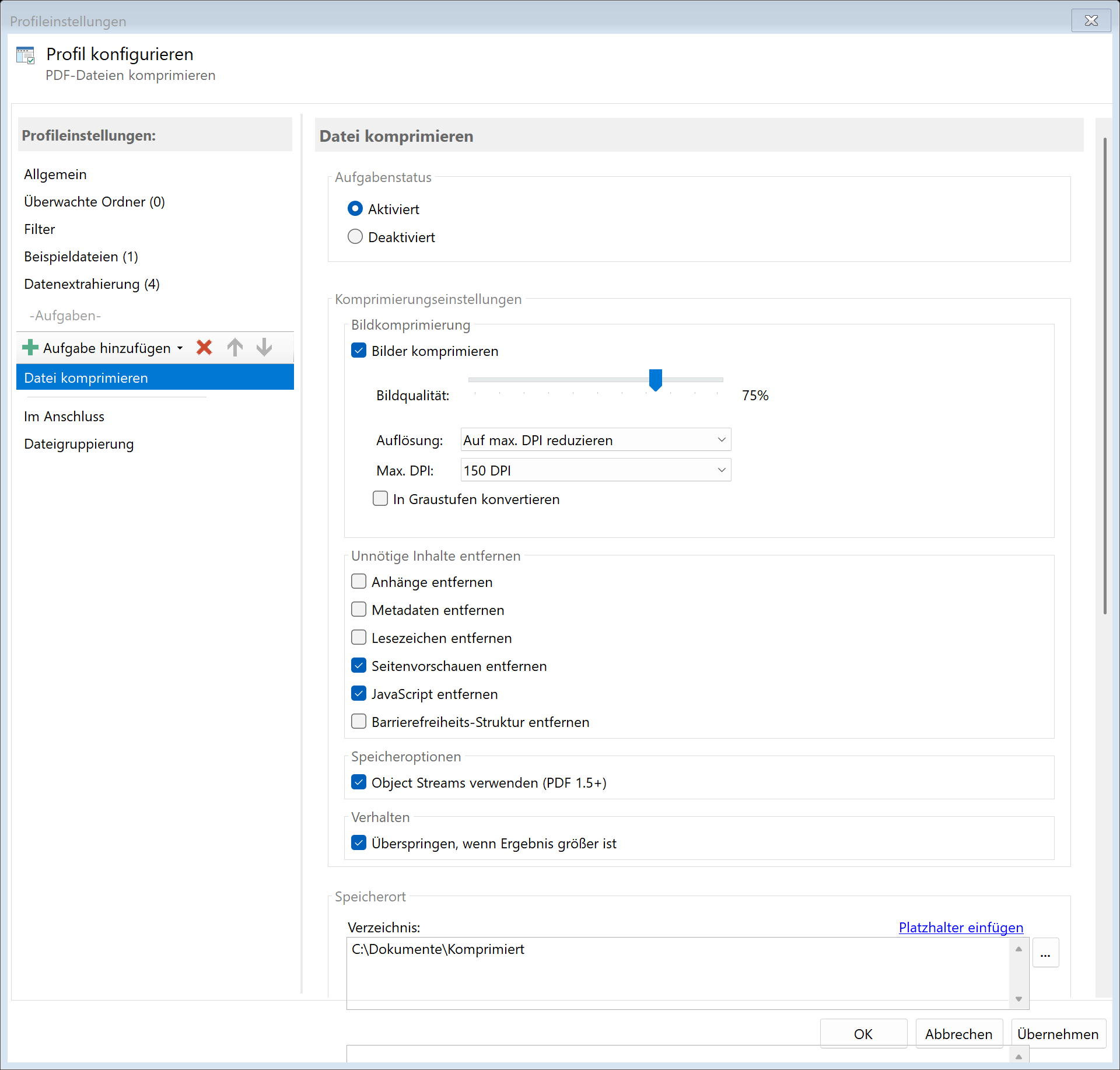 Aufgabe: PDF komprimieren
24.1 Beschreibung
Die Aufgabe PDF komprimieren reduziert die Dateigröße von PDF-Dokumenten durch Optimierung der enthaltenen Bilder und Entfernung überflüssiger Elemente. Dies ist besonders nützlich für die Archivierung oder den E-Mail-Versand großer Dateien.
Typische Anwendungsfälle
- E-Mail-Versand: Große PDFs für Anhänge verkleinern
- Archivierung: Speicherplatz bei der Langzeitarchivierung sparen
- Web-Upload: Dateien für Online-Portale optimieren
- Scan-Optimierung: Übergroße Scan-Dateien reduzieren
Wichtig: Diese Aufgabe erzeugt eine neue Datei im konfigurierten Zielordner. Die Originaldatei bleibt unverändert. Die im aktuellen Profil enthaltenen weiteren Aufgaben beziehen sich alle auf die Originaldatei. Das komprimierte PDF muss bei Bedarf mit einem separaten Profil weiterverarbeitet werden.
24.2 Allgemeine Einstellungen
Aktiviert
Aktivieren Sie diese Option, damit die Aufgabe bei passenden PDF-Dateien ausgeführt wird. Deaktivierte Aufgaben werden übersprungen.
24.3 Bildkomprimierung
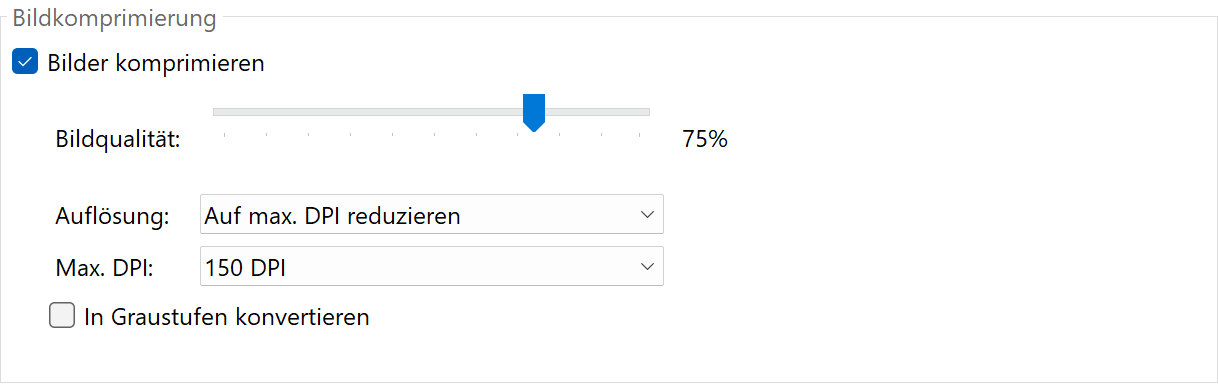 Bildkomprimierung
Bildqualität
Legen Sie die JPEG-Qualität für komprimierte Bilder fest (1-100).
| Wert |
Beschreibung |
| 90-100 |
Hohe Qualität, geringe Komprimierung |
| 70-89 |
Gute Balance (empfohlen) |
| 50-69 |
Mittlere Qualität, deutliche Komprimierung |
| 1-49 |
Niedrige Qualität, maximale Komprimierung |
Bildauflösung reduzieren
Aktivieren Sie diese Option, um die Auflösung von Bildern zu reduzieren.
Maximale DPI
Die Ziel-Auflösung für Bilder. Bilder mit höherer Auflösung werden herunterskaliert.
| DPI |
Empfohlen für |
| 300 |
Hochwertige Ausdrucke |
| 150-200 |
Bildschirmdarstellung, Standard-Archivierung |
| 96-120 |
Nur Bildschirmansicht, maximale Komprimierung |
In Graustufen konvertieren
Konvertiert farbige Bilder in Graustufen. Dies reduziert die Dateigröße erheblich, entfernt aber Farbinformationen.
Anwendungsfall: Schwarzweiß-Dokumente wie Rechnungen oder Verträge, bei denen Farbe nicht relevant ist.
24.4 Elemente entfernen
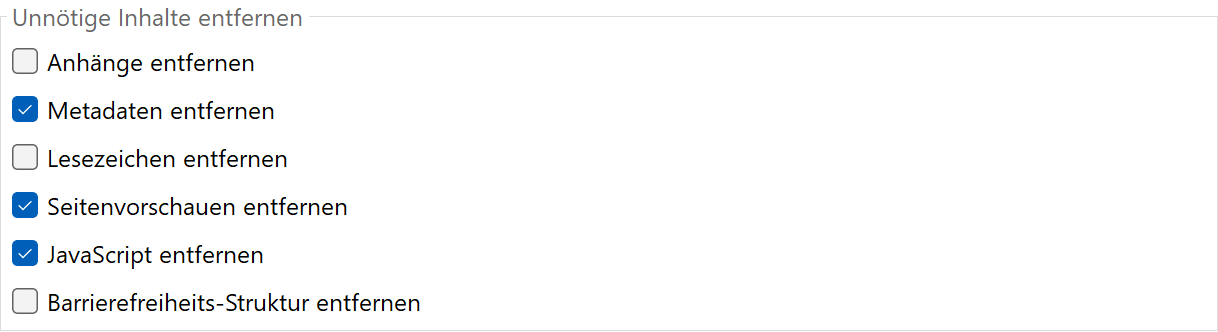 Inhalte entfernen
Entfernt PDF-Metadaten wie Autor, Titel, Betreff, Erstellungsdatum.
Hinweis: Aktivieren Sie diese Option nur, wenn die Metadaten nicht benötigt werden.
Anhänge entfernen
Entfernt eingebettete Dateien aus dem PDF.
Lesezeichen entfernen
Entfernt das Inhaltsverzeichnis (Lesezeichen/Bookmarks).
Vorschaubilder entfernen
Entfernt eingebettete Miniaturansichten der Seiten.
JavaScript-Aktionen entfernen
Entfernt JavaScript-Code aus dem PDF (erhöht auch die Sicherheit).
Logische Struktur entfernen
Entfernt Strukturinformationen für Barrierefreiheit.
Hinweis: Nicht aktivieren, wenn das PDF barrierefrei sein soll.
24.5 Weitere Optionen
 Verhalten
Überspringen, wenn Ergebnis größer
Aktivieren Sie diese Option, um die komprimierte Datei zu verwerfen, wenn sie größer als das Original ist. In diesem Fall wird keine Ausgabedatei erstellt.
Empfehlung: Diese Option sollte aktiviert sein, um ungewollte Dateivergrößerungen zu vermeiden.
Object Streams verwenden
Optimiert die interne PDF-Speicherung. Kann die Dateigröße zusätzlich reduzieren.
24.6 Speicherort
Verzeichnis
Geben Sie das Zielverzeichnis für die komprimierte Datei an.
Hinweis: Es wird empfohlen, für jeden Verarbeitungsschritt einen eigenen Ordner zu verwenden, um eine klare Trennung zu gewährleisten.
Dateiname
Legen Sie den Namen für die komprimierte Datei fest.
Beispiele:
| Eingabe |
Ergebnis |
| (leer) |
Dokument.pdf (Originalname) |
<FileName>_komprimiert |
Dokument_komprimiert.pdf |
Namenskollisionen
Wählen Sie, was passieren soll, wenn bereits eine Datei mit dem Zielnamen existiert.
24.7 Dateidatum
Erstellungs- und Änderungsdatum anpassen
Optional können Sie das Dateidatum der komprimierten Datei ändern.
24.8 Im Anschluss
Externes Programm aufrufen
Nach der Komprimierung kann automatisch ein externes Programm gestartet werden.
Parameter: Verfügbare Platzhalter: - <PathIncludingFilename> - Vollständiger Pfad der komprimierten Datei - <ParentDirectory> - Pfad des Elternordners - <Filename> - Dateiname der komprimierten Datei
24.9 Beispiel: Scan-Dateien für Archivierung optimieren
Ausgangssituation
Ihr Scanner erstellt hochauflösende PDFs mit 5-10 MB pro Seite. Für die Archivierung reicht eine geringere Qualität.
Konfiguration
- Aktiviert: Ja
- Bildqualität: 75
- Bildauflösung reduzieren: Ja
- Maximale DPI: 150
- Vorschaubilder entfernen: Ja
- Überspringen, wenn größer: Ja
- Verzeichnis:
D:\Archiv\Komprimiert
- Dateiname:
<FileName>
Ergebnis
| Original |
Komprimiert |
Ersparnis |
| 8,5 MB |
1,2 MB |
85% |
24.5 Tipps und Hinweise
Qualität vs. Dateigröße
Finden Sie die richtige Balance für Ihren Anwendungsfall: - Archivierung: Höhere Qualität (80-90) für langfristige Lesbarkeit - E-Mail: Mittlere Qualität (60-75) für kleinere Anhänge - Schnellansicht: Niedrige Qualität (40-60) für temporäre Dateien
Bereits komprimierte PDFs
Bei bereits stark komprimierten PDFs kann die erneute Komprimierung die Dateigröße sogar erhöhen. Aktivieren Sie “Überspringen, wenn Ergebnis größer”.
Text-PDFs vs. Bild-PDFs
- Text-PDFs: Geringere Komprimierungsmöglichkeiten, da Text bereits effizient gespeichert ist
- Bild-PDFs (Scans): Große Einsparungen durch Bildkomprimierung möglich
Weiterverarbeitung
Das komprimierte PDF befindet sich im konfigurierten Zielordner. Erstellen Sie bei Bedarf ein separates Profil für die Weiterverarbeitung.