27 In PDF/A konvertieren
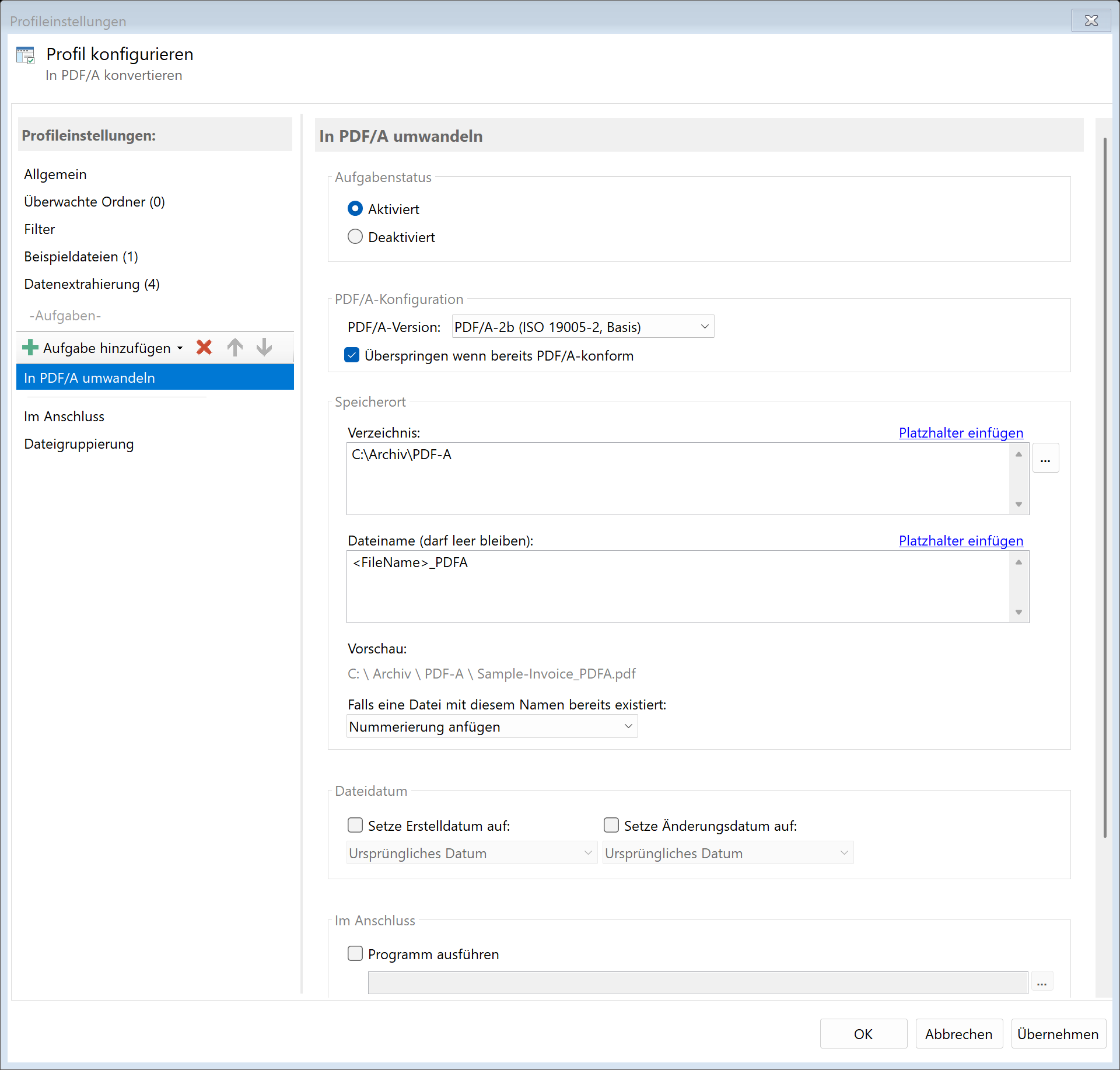 Aufgabe: In PDF/A konvertieren
27.1 Beschreibung
Die Aufgabe In PDF/A konvertieren wandelt ein PDF in das PDF/A-Format um, das für die Langzeitarchivierung von Dokumenten konzipiert ist. PDF/A stellt sicher, dass das Dokument auch in Zukunft originalgetreu dargestellt werden kann.
Typische Anwendungsfälle
- Langzeitarchivierung: Dokumente für 10+ Jahre archivierbar machen
- Compliance: Gesetzliche Anforderungen an Archivierung erfüllen
- DMS-Import: Dokumente für Dokumentenmanagementsysteme vorbereiten
- Behördenverkehr: Anforderungen für elektronische Akten erfüllen
27.2 Allgemeine Einstellungen
Aktiviert
Aktivieren Sie diese Option, damit die Aufgabe bei passenden PDF-Dateien ausgeführt wird. Deaktivierte Aufgaben werden übersprungen.
 PDF/A-Konfiguration
Wählen Sie die gewünschte PDF/A-Version:
| Version |
ISO-Norm |
Beschreibung |
Verwendung |
| PDF/A-1b |
ISO 19005-1 |
Basis-Konformität, visuelle Darstellung garantiert |
Maximale Kompatibilität, ältere Systeme |
| PDF/A-2b |
ISO 19005-2 |
Erweitert, mit JPEG2000 und Transparenzen |
Empfohlener Standard für Archivierung |
| PDF/A-3b |
ISO 19005-3 |
Mit beliebigen Anhängen |
ZUGFeRD, Factur-X, E-Rechnungen |
Hinweis: Das Programm unterstützt die “b”-Varianten (Basic), die eine zuverlässige visuelle Reproduktion gewährleisten. Die “a”- und “u”-Varianten (mit zusätzlichen Strukturinformationen oder Unicode-Mapping) werden nicht unterstützt.
Empfehlungen
| Anwendungsfall |
Empfohlene Version |
| Standard-Archivierung |
PDF/A-2b |
| ZUGFeRD/E-Rechnung |
PDF/A-3b |
| Maximale Kompatibilität |
PDF/A-1b |
27.4 Speicherort
Verzeichnis
Geben Sie das Zielverzeichnis für die PDF/A-Datei an.
Hinweis: Es wird empfohlen, für jeden Verarbeitungsschritt einen eigenen Ordner zu verwenden, um eine klare Trennung zu gewährleisten.
Dateiname
Legen Sie den Namen für die PDF/A-Datei fest.
Beispiele:
| Eingabe |
Ergebnis |
| (leer) |
Dokument.pdf (Originalname) |
<FileName>_PDFA |
Dokument_PDFA.pdf |
Namenskollisionen
Wählen Sie, was passieren soll, wenn bereits eine Datei mit dem Zielnamen existiert.
27.5 Dateidatum
Erstellungs- und Änderungsdatum anpassen
Optional können Sie das Dateidatum der PDF/A-Datei ändern.
27.6 Im Anschluss
Externes Programm aufrufen
Nach der Konvertierung kann automatisch ein externes Programm gestartet werden.
Parameter: Verfügbare Platzhalter: - <PathIncludingFilename> - Vollständiger Pfad der PDF/A-Datei - <ParentDirectory> - Pfad des Elternordners - <Filename> - Dateiname
27.7 Beispiel: Rechnungsarchivierung
Ausgangssituation
Eingehende Rechnungen sollen für die gesetzlich vorgeschriebene Archivierungsfrist in einem langzeitstabilen Format gespeichert werden.
Konfiguration
- Aktiviert: Ja
- PDF/A-Version: PDF/A-2b
- Verzeichnis:
D:\Archiv\PDF-A\<TodaysYear4>\<TodaysMonth>
- Dateiname:
<FileName>
Ergebnis
| Original |
Konvertiert |
C:\Eingang\Rechnung_001.pdf |
D:\Archiv\PDF-A\2024\12\Rechnung_001.pdf (PDF/A-2b) |
27.8 Beispiel: Vorbereitung für DMS
Ausgangssituation
Ihr Dokumentenmanagementsystem erfordert PDF/A-1b für alle eingehenden Dokumente.
Konfiguration
- Aktiviert: Ja
- PDF/A-Version: PDF/A-1b
- Verzeichnis:
\\Server\DMS\Import
- Dateiname:
<RuleId:1(Dokumentnr)>_<TodaysYear4><TodaysMonth><TodaysDay>
27.4 Tipps und Hinweise
Was passiert bei der Konvertierung?
Die PDF/A-Konvertierung kann Folgendes beinhalten: - Einbettung aller verwendeten Schriftarten - Entfernung von JavaScript und Multimedia - Umwandlung von Transparenzen - Standardisierung der Farbräume - Hinzufügung von XMP-Metadaten
Nicht konvertierbare Elemente
Folgende Elemente können bei der Konvertierung Probleme verursachen: - Nicht einbettbare Schriftarten (werden ersetzt) - Verschlüsselung (wird entfernt) - JavaScript (wird entfernt) - Eingebettete Multimedia-Inhalte (werden entfernt)
Dateigröße
PDF/A-Dateien können größer sein als die Originale, da alle Schriftarten eingebettet werden müssen.
PDF/A-1 vs. PDF/A-2/3
| Aspekt |
PDF/A-1 |
PDF/A-2/3 |
| Basis |
PDF 1.4 |
PDF 1.7 |
| JPEG2000 |
Nein |
Ja |
| Transparenzen |
Nein |
Ja |
| Anhänge |
Nein |
Nur PDF/A-3 |
| Komprimierung |
Weniger effizient |
Effizientere Optionen |
Validierung
Validieren Sie Ihre PDF/A-Dateien mit einem geeigneten Tool: - Adobe Acrobat (Preflight) - veraPDF (Open Source) - Online-Validatoren
Bereits konvertierte PDFs
Wenn ein PDF bereits im PDF/A-Format vorliegt, wird es bei der Konvertierung in die gewählte Version umgewandelt oder unverändert kopiert.