31 Inhalt ersetzen
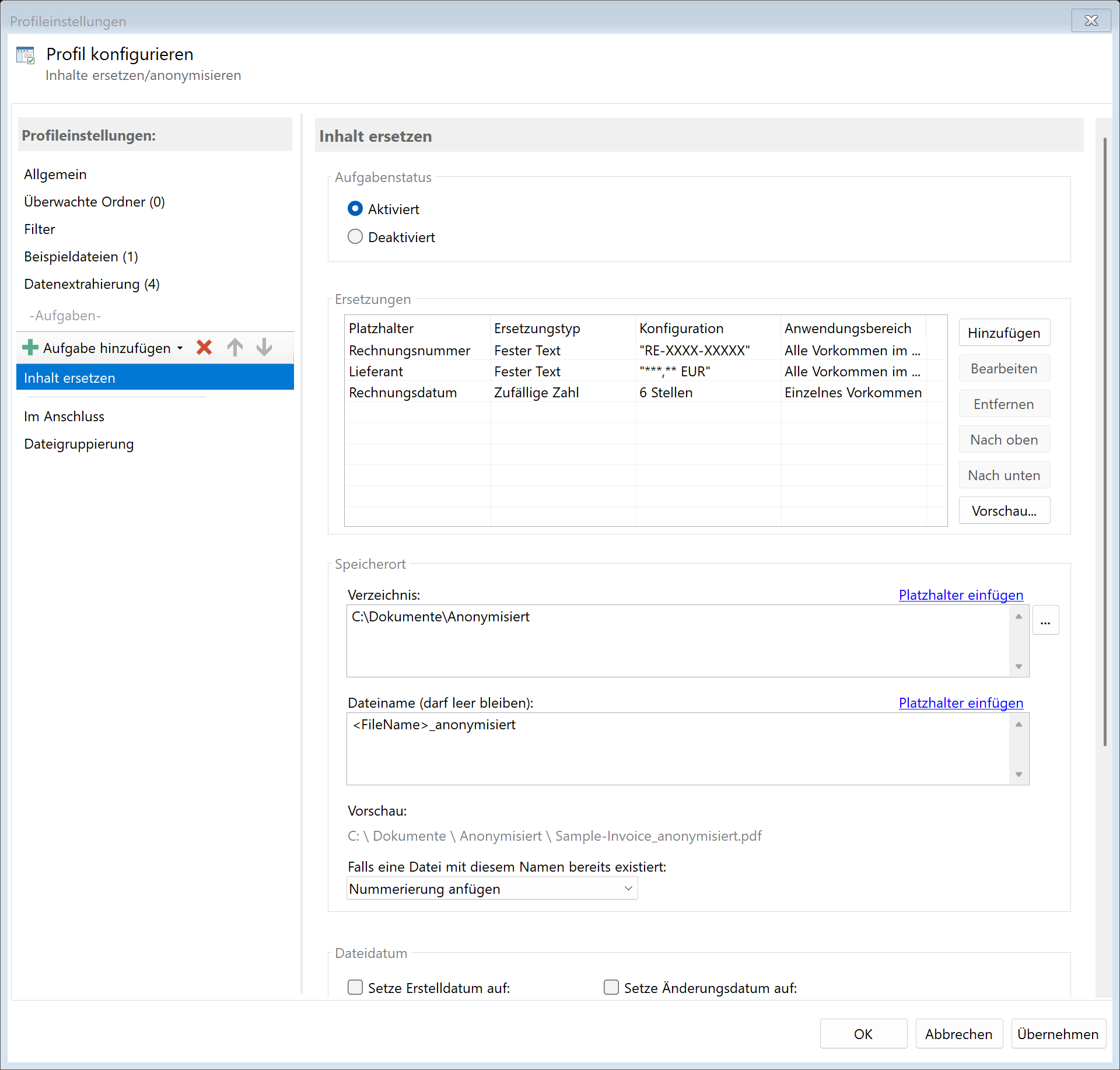 Aufgabe: Inhalt ersetzen
31.1 Beschreibung
Die Aufgabe Inhalt ersetzen ermöglicht das datenschutzkonforme Ersetzen von Textinhalten in PDF-Dokumenten. Der Original-Text wird dabei tatsächlich aus dem Dokument entfernt (echte Redaction) und durch einen neuen Wert ersetzt.
Typische Anwendungsfälle
- Anonymisierung: Personenbezogene Daten (Namen, Adressen, Kundennummern) durch Platzhalter ersetzen
- Datenschutz: Sensible Informationen für DSGVO-Konformität unkenntlich machen
- Standardisierung: Dynamische Inhalte durch einheitliche Werte ersetzen
- Nummerierung: Dokumentnummern durch fortlaufende Nummern ersetzen
- Archivierung: Originale Referenznummern durch Archiv-IDs ersetzen
Wichtig: Diese Aufgabe erzeugt eine neue Datei im konfigurierten Zielordner. Die Originaldatei bleibt unverändert.
31.2 Allgemeine Einstellungen
Aktiviert
Aktivieren Sie diese Option, damit die Aufgabe bei passenden PDF-Dateien ausgeführt wird. Deaktivierte Aufgaben werden übersprungen.
31.3 Ersetzungen konfigurieren
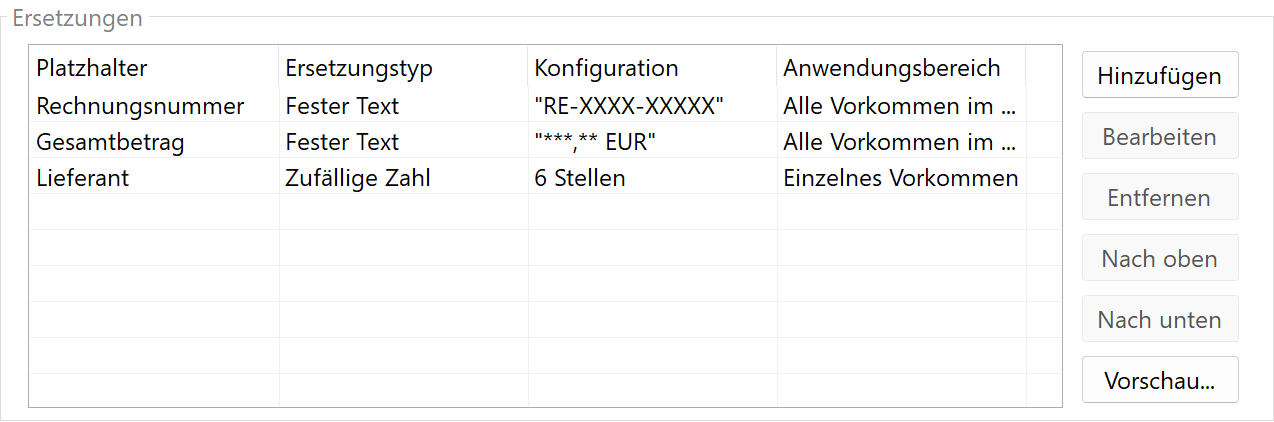 Ersetzungen
Die Ersetzungen werden über eine Liste verwaltet. Jede Ersetzung besteht aus:
- Platzhalter (Extraktionsregel): Definiert, welcher Bereich im PDF ersetzt werden soll
- Ersetzungsquelle: Bestimmt, woher der neue Wert kommt
- Anwendungsbereich: Legt fest, wie viele Vorkommen ersetzt werden
Ersetzungen hinzufügen
Klicken Sie auf Hinzufügen, um eine neue Ersetzung zu konfigurieren.
Ersetzungen bearbeiten
Wählen Sie eine Ersetzung aus der Liste und klicken Sie auf Bearbeiten, um die Konfiguration anzupassen.
Ersetzungen entfernen
Wählen Sie eine Ersetzung aus und klicken Sie auf Entfernen, um sie zu löschen.
Reihenfolge ändern
Mit den Pfeil-Schaltflächen können Sie die Reihenfolge der Ersetzungen anpassen. Die Ersetzungen werden von oben nach unten abgearbeitet.
Der Platzhalter bestimmt den Bereich im PDF, dessen Inhalt ersetzt werden soll. Es werden die konfigurierten Datenextraktionsregeln des Profils verwendet.
Voraussetzungen
- Die Extraktionsregel muss im Profil unter “Datenextrahierung” konfiguriert sein
- Die Regel muss einen definierten Bereich haben (Position oder Keyword-basiert)
Fallback-Regeln
Wenn mehrere Regeln mit gleichem Namen existieren (Fallback-Konfiguration), wird die erste erfolgreiche Regel verwendet.
31.5 Ersetzungsquellen
Wählen Sie, woher der neue Wert für die Ersetzung kommt:
Fester Text
Ein unveränderlicher Text, der immer gleich eingefügt wird.
| Beispiele |
Anwendung |
ANONYMISIERT |
Datenschutz-Markierung |
***ENTFERNT*** |
Sensible Daten kennzeichnen |
| (leer) |
Text komplett entfernen |
[FIRMA XY] |
Einheitliche Firmenbezeichnung |
Aktuelles Datum/Zeit
Das aktuelle Datum und/oder die Uhrzeit, formatiert nach Ihren Vorgaben.
| Format |
Beispiel |
dd.MM.yyyy |
12.01.2026 |
yyyy-MM-dd |
2026-01-12 |
HH:mm:ss |
14:30:45 |
dd.MM.yyyy HH:mm |
12.01.2026 14:30 |
dddd, d. MMMM yyyy |
Montag, 12. Januar 2026 |
UTC-Zeit: Optional kann statt der Lokalzeit die UTC-Zeit verwendet werden.
Fortlaufende Nummer
Eine automatisch inkrementierte Nummer, die pro Profil und Regel gespeichert wird.
| Einstellung |
Beschreibung |
| Startwert |
Die erste Nummer (z.B. 1 oder 1000) |
| Inkrement |
Erhöhung pro Dokument (z.B. 1, 10, 100) |
| Format |
Ausgabeformat (z.B. “00000000” für 8 Stellen mit führenden Nullen) |
| Löschung nach Tagen |
Automatisches Zurücksetzen nach X Tagen (optional) |
Beispiel: Startwert 1000, Inkrement 1, Format “00000000” → “00001000”, “00001001”, “00001002”, …
Zufällige Zahl
Eine zufällig generierte Zahl innerhalb eines definierten Bereichs.
| Einstellung |
Beschreibung |
| Anzahl Stellen |
Gesamtlänge der Zahl (mit führenden Nullen) |
| Minimum |
Kleinster möglicher Wert (optional) |
| Maximum |
Größter möglicher Wert (optional) |
Beispiel: 8 Stellen, Min 0, Max 99999999 → “00123456”, “87654321”, …
Zufälliger Wert aus Liste
Ein zufällig ausgewählter Wert aus einer Textdatei.
| Einstellung |
Beschreibung |
| Listenpfad |
Pfad zur Textdatei (ein Wert pro Zeile) |
Beispiel-Listendatei:
Max Mustermann
Erika Musterfrau
Hans Schmidt
Lisa Meier
Die Werte werden zufällig ausgewählt. Bereits verwendete Werte werden intern gespeichert, um Wiederholungen zu minimieren.
CSV-Nachschlagen
Ein Wert wird aus einer konfigurierten DynamicQueryList (CSV-Datei) nachgeschlagen.
| Einstellung |
Beschreibung |
| Listenname |
Name der DynamicQueryList (aus Programmoptionen) |
Ablauf: 1. Der extrahierte Wert (aus der Platzhalter-Regel) wird als Suchbegriff verwendet 2. In der CSV-Liste wird der entsprechende Ersetzungswert gefunden 3. Der Ersetzungswert wird eingefügt
Beispiel: Extrahierter Wert “KD-123” → CSV-Nachschlag → “Anonymer Kunde A”
31.6 Anwendungsbereich (Scope)
Der Anwendungsbereich bestimmt, wie viele Vorkommen im Dokument ersetzt werden:
| Bereich |
Beschreibung |
Anwendungsfall |
| Einzelnes Vorkommen |
Nur das von der Regel gefundene Vorkommen |
Standard für einzelne Datenfelder |
| Alle Seiten (gleiche Position) |
Der Text an derselben Position auf allen Seiten |
Kopf-/Fußzeilen mit wiederkehrendem Inhalt |
| Alle Vorkommen im Dokument |
Jedes Vorkommen des Textes im gesamten Dokument |
Durchgängige Ersetzung (z.B. Firmenname) |
Einzelnes Vorkommen (Standard)
Ersetzt nur die eine Stelle, die von der Extraktionsregel gefunden wird. Ideal für: - Einzelne Datenfelder (Kundennummer, Rechnungsnummer) - Einmalige Textstellen
Alle Seiten (gleiche Position)
Findet die Position auf der ersten Seite und ersetzt den Text an exakt dieser Position auf allen Seiten. Ideal für: - Kopfzeilen mit Dokumentnummer - Fußzeilen mit Seitenzahl oder Firmenname - Wiederkehrende Elemente an fester Position
Alle Vorkommen im Dokument
Sucht im gesamten Dokument nach allen Vorkommen und ersetzt jeden Treffer. Ideal für: - Firmennamen, die mehrfach vorkommen - Personennamen in Verträgen - Begriffe, die durchgängig ersetzt werden sollen
31.7 Bilder durch Platzhalter ersetzen
Zusätzlich zur Textersetzung können alle Bilder im PDF-Dokument durch einfarbige Platzhalter ersetzt werden. Diese Funktion ist besonders nützlich für die vollständige Anonymisierung von Dokumenten, bei denen neben Textinhalten auch Fotos, Logos oder Unterschriften entfernt werden sollen.
Aktivierung
Setzen Sie das Häkchen bei Alle Bilder durch Platzhalter ersetzen, um die Funktion zu aktivieren.
Platzhalterfarbe
Über den Farbwähler können Sie die Farbe des Platzhalterrechtecks anpassen. Standard ist ein helles Grau. Das Platzhalterbild erhält automatisch einen dezenten, etwas dunkleren Rahmen.
Größenfilter
Über die Felder Min. Breite, Max. Breite, Min. Höhe und Max. Höhe können Sie festlegen, welche Bilder anhand ihrer Größe (in PDF-Punkten) ersetzt werden sollen. Damit lassen sich beispielsweise kleine Logos oder Symbole von der Ersetzung ausnehmen.
| Einstellung |
Standard |
Beschreibung |
| Min. Breite |
0 |
Nur Bilder ab dieser Breite ersetzen |
| Max. Breite |
10000 |
Nur Bilder bis zu dieser Breite ersetzen |
| Min. Höhe |
0 |
Nur Bilder ab dieser Höhe ersetzen |
| Max. Höhe |
10000 |
Nur Bilder bis zu dieser Höhe ersetzen |
Hinweise
- Jedes Bild wird durch ein einfarbiges Rechteck in Originalgröße und -position ersetzt
- Die Bildersetzung kann auch ohne Textersetzungen verwendet werden (nur Häkchen setzen, keine Ersetzungseinträge nötig)
- Die Bildersetzung wird nach der Textersetzung durchgeführt
- Über den Größenfilter können kleine Logos oder Symbole von der Ersetzung ausgenommen werden
31.8 Vorschau
Mit der Schaltfläche Vorschau können Sie die Ersetzungen an einer Beispieldatei testen.
Vorschau-Fenster
Das Vorschau-Fenster zeigt eine Gegenüberstellung: - Links: Original-PDF - Rechts: PDF mit angewendeten Ersetzungen
Beispieldatei auswählen
Wählen Sie eine der konfigurierten Beispieldateien aus dem Dropdown-Menü.
Hinweise zur Vorschau
- Die Vorschau speichert keine Änderungen
- Fortlaufende Nummern werden simuliert (nicht gespeichert)
- Zufallswerte werden neu generiert
31.9 Speicherort
Verzeichnis
Geben Sie das Zielverzeichnis für die bearbeitete Datei an.
Hinweis: Es wird empfohlen, für jeden Verarbeitungsschritt einen eigenen Ordner zu verwenden.
Dateiname
Legen Sie den Namen für die bearbeitete Datei fest.
Beispiele:
| Eingabe |
Ergebnis |
| (leer) |
Dokument.pdf (Originalname) |
<FileName>_anonym |
Dokument_anonym.pdf |
<RuleId:1(Archivnr)> |
A-2024-001234.pdf |
Namenskollisionen
Wählen Sie, was passieren soll, wenn bereits eine Datei mit dem Zielnamen existiert.
Ursprüngliche Datei überschreiben
Wenn diese Option aktiviert ist, wird die Quelldatei direkt überschrieben. Die Einstellungen für Verzeichnis, Dateiname und Namenskollisionen werden ignoriert — die bearbeitete Datei ersetzt die Originaldatei am selben Speicherort.
Achtung: Diese Option wird nicht empfohlen, da die Originaldatei unwiderruflich verloren geht. Verwenden Sie diese Option nur, wenn Sie sicher sind, dass Sie das Original nicht mehr benötigen.
Hinweis: Alle nachfolgenden Aufgaben im selben Profil beziehen sich auf die neu entstandene (überschriebene) Datei.
31.10 Dateidatum
Erstellungs- und Änderungsdatum anpassen
Optional können Sie das Dateidatum der bearbeiteten Datei ändern.
31.11 Im Anschluss
Externes Programm aufrufen
Nach der Ersetzung kann automatisch ein externes Programm gestartet werden.
Parameter: Verfügbare Platzhalter: - <PathIncludingFilename> - Vollständiger Pfad der bearbeiteten Datei - <ParentDirectory> - Pfad des Elternordners - <Filename> - Dateiname
31.12 Beispiel: Kundendaten anonymisieren
Ausgangssituation
Rechnungen enthalten Kundennamen und Kundennummern, die für die Archivierung anonymisiert werden sollen.
Konfiguration
- Extraktionsregeln erstellen:
- Regel “Kundenname” (Position oder Keyword-basiert)
- Regel “Kundennummer” (Position oder Keyword-basiert)
- Ersetzung 1: Kundenname
- Platzhalter: Kundenname
- Ersetzungsquelle: Fester Text
- Fester Text:
ANONYMISIERT
- Anwendungsbereich: Alle Vorkommen im Dokument
- Ersetzung 2: Kundennummer
- Platzhalter: Kundennummer
- Ersetzungsquelle: Fortlaufende Nummer
- Startwert: 1, Inkrement: 1, Format: D6
- Anwendungsbereich: Einzelnes Vorkommen
- Speicherort:
- Verzeichnis:
D:\Archiv\Anonymisiert
- Dateiname:
<FileName>
Ergebnis
| Original |
Anonymisiert |
| “Max Mustermann” |
“ANONYMISIERT” |
| “KD-123456” |
“000001” |
31.13 Beispiel: Kopfzeile auf allen Seiten ersetzen
Ausgangssituation
Mehrseitige Dokumente haben auf jeder Seite eine Kopfzeile mit dem Firmennamen, der durch eine neue Bezeichnung ersetzt werden soll.
Konfiguration
- Extraktionsregel erstellen:
- Regel “Firmenname” mit Position der Kopfzeile
- Ersetzung:
- Platzhalter: Firmenname
- Ersetzungsquelle: Fester Text
- Fester Text:
Neue Firma GmbH
- Anwendungsbereich: Alle Seiten (gleiche Position)
Ergebnis
Der Firmenname wird auf allen Seiten an der Kopfzeilen-Position durch “Neue Firma GmbH” ersetzt.
31.14 Beispiel: Datum aktualisieren
Ausgangssituation
Vorlagen-Dokumente sollen mit dem aktuellen Datum versehen werden.
Konfiguration
- Extraktionsregel erstellen:
- Regel “Datum” mit Position des Datumsfeldes
- Ersetzung:
- Platzhalter: Datum
- Ersetzungsquelle: Aktuelles Datum/Zeit
- Format:
dd.MM.yyyy
- Anwendungsbereich: Einzelnes Vorkommen
Ergebnis
| Original |
Ersetzt |
| “01.01.2024” |
“12.01.2026” |
31.15 Tipps und Hinweise
Schriftart-Übernahme
Der neue Text wird in einer ähnlichen Schriftart wie der Original-Text eingefügt. Bei eingebetteten Subset-Fonts wird automatisch auf verfügbare System-Fonts zurückgegriffen.
Echte Redaction
Im Gegensatz zu einfachen Text-Overlays wird der Original-Text wirklich aus dem PDF entfernt: - Der Original-Text ist nicht mehr durch Copy & Paste extrahierbar - Forensische Wiederherstellung ist nicht möglich - DSGVO-konforme Anonymisierung
Reihenfolge beachten
Wenn mehrere Ersetzungen überlappende Bereiche haben, wird die Reihenfolge der Liste beachtet. Stellen Sie sicher, dass die Ersetzungen sich nicht gegenseitig beeinflussen.
Fallback-Regeln nutzen
Für robuste Konfigurationen können Sie Fallback-Regeln verwenden: - Mehrere Regeln mit gleichem Namen - Die erste erfolgreiche Regel wird verwendet - Ermöglicht verschiedene Positions-Varianten
Kombination mit anderen Aufgaben
Typische Workflow-Reihenfolge: 1. Daten extrahieren (Extrahierungsregeln) 2. Inhalt ersetzen (Anonymisierung) 3. In PDF/A konvertieren (Archivierung) 4. E-Mail versenden oder kopieren
Bei Dokumenten mit vielen Seiten und der Einstellung “Alle Seiten (gleiche Position)” kann die Verarbeitung länger dauern. Testen Sie die Konfiguration mit Beispieldateien.
Fortlaufende Nummern verwalten
Die aktuellen Zählerstände werden in der AppData-Konfiguration gespeichert. Bei Bedarf können Sie: - Den Startwert neu setzen - Die automatische Löschung nach X Tagen aktivieren