15 Drucken
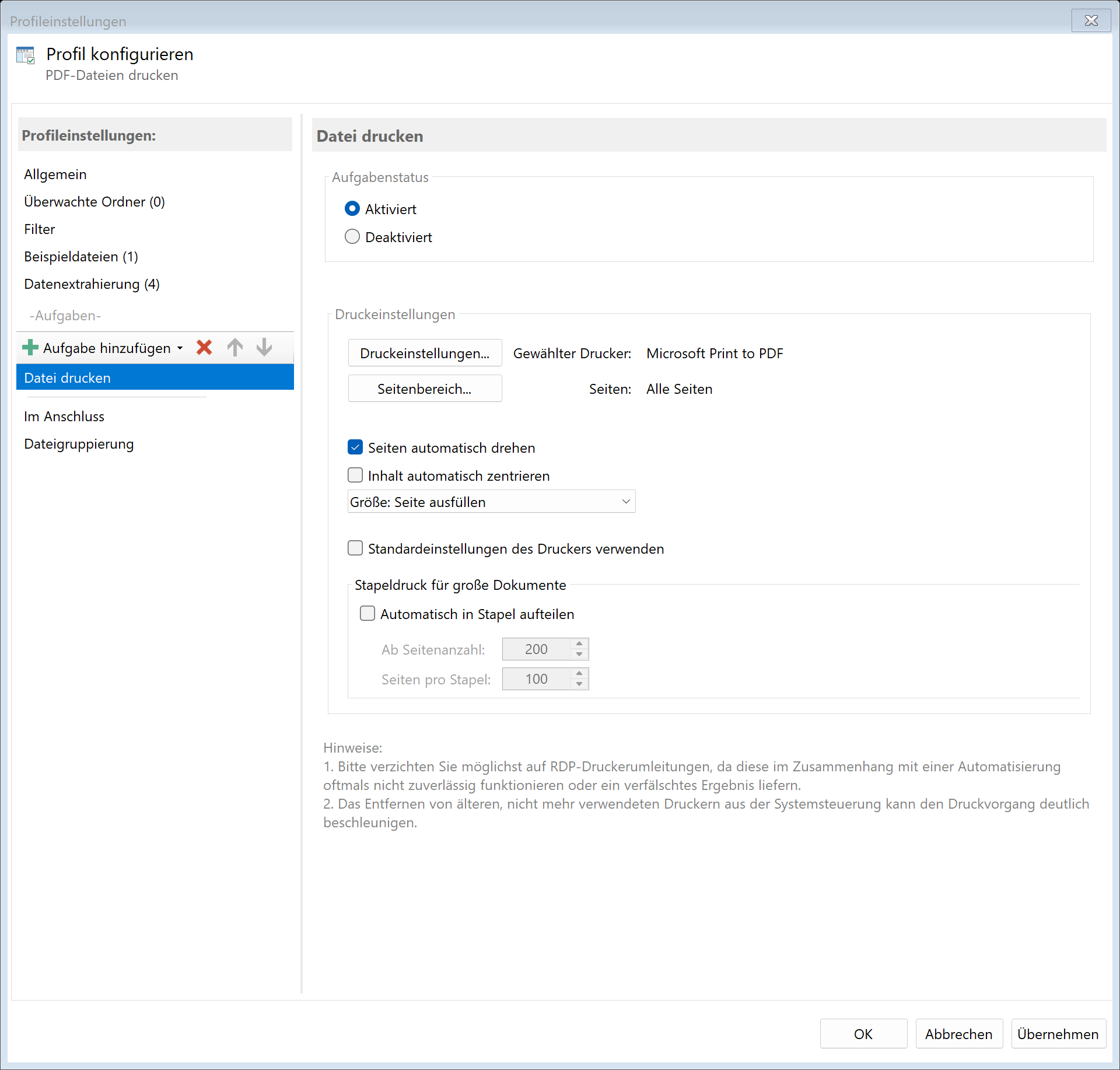 Aufgabe: Drucken
15.1 Beschreibung
Die Aufgabe Drucken sendet die PDF-Datei automatisch an einen Drucker. Sie können einen beliebigen installierten Drucker auswählen und verschiedene Druckeinstellungen festlegen.
Typische Anwendungsfälle
- Automatischer Ausdruck: Eingehende Rechnungen direkt ausdrucken
- Ablage: Dokumente für die Papierablage automatisch drucken
- Archivierung: Zusätzlich zur digitalen Archivierung einen Papierausdruck erstellen
- Etiketten: PDF-Etiketten an einen Etikettendrucker senden
15.2 Allgemeine Einstellungen
Aktiviert
Aktivieren Sie diese Option, damit die Aufgabe bei passenden PDF-Dateien ausgeführt wird. Deaktivierte Aufgaben werden übersprungen.
15.3 Drucker
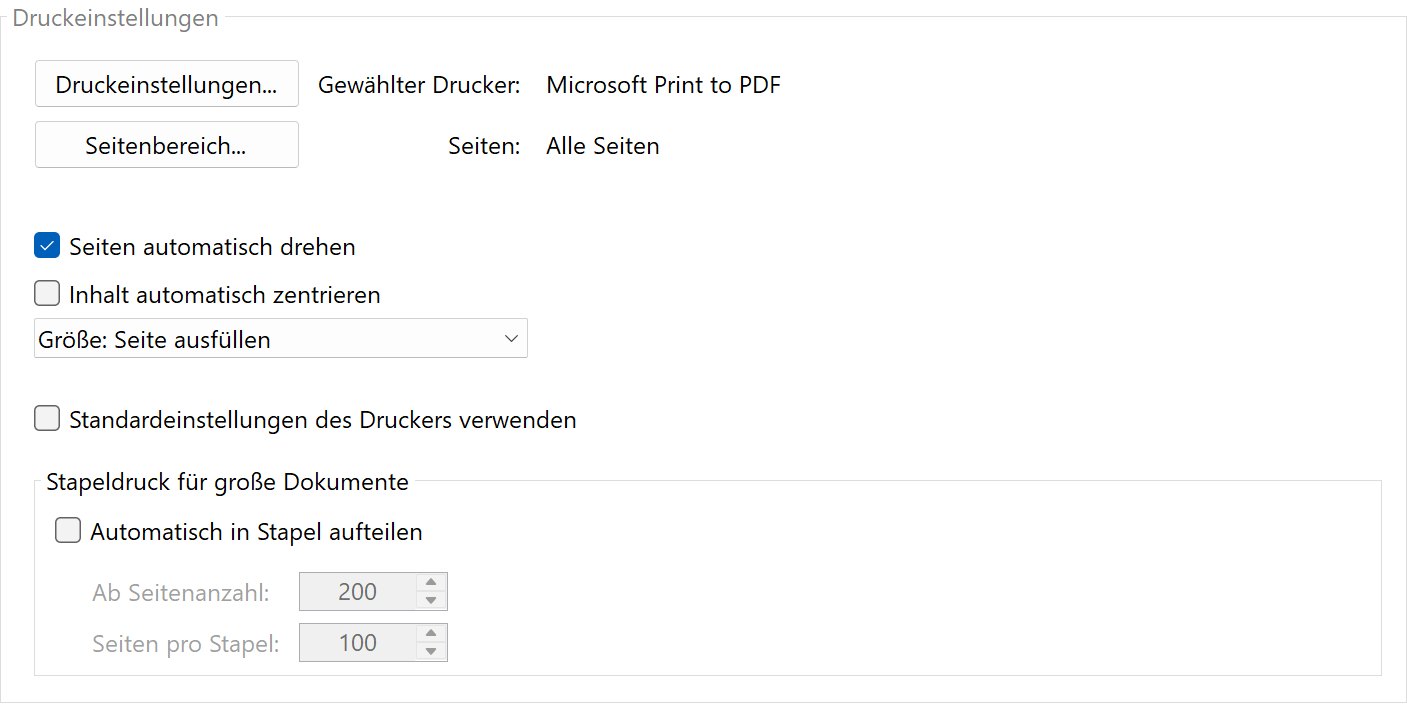 Druckeinstellungen
Druckerauswahl
Wählen Sie den Zieldrucker aus der Liste der installierten Drucker. Es werden alle lokal installierten und Netzwerkdrucker angezeigt.
Hinweis: Stellen Sie sicher, dass der gewählte Drucker eingeschaltet und betriebsbereit ist, wenn Dateien verarbeitet werden.
Standarddruckereinstellungen verwenden
Aktivieren Sie diese Option, um die Standardeinstellungen des gewählten Druckers zu verwenden. Alle anderen Druckeinstellungen werden dann ignoriert.
15.4 Kopien
Anzahl der Kopien
Legen Sie fest, wie viele Exemplare gedruckt werden sollen (1-999).
Sortieren
Bei mehreren Kopien mehrseitiger Dokumente: - Aktiviert: Druckt komplette Dokumente nacheinander (1-2-3, 1-2-3, 1-2-3) - Deaktiviert: Druckt alle Exemplare einer Seite nacheinander (1-1-1, 2-2-2, 3-3-3)
15.5 Seitenbereich
Alle Seiten
Druckt das gesamte Dokument.
Seiten von/bis
Druckt nur einen bestimmten Seitenbereich: - Von: Erste zu druckende Seite - Bis: Letzte zu druckende Seite
Beispiel: Von 1 bis 1 druckt nur die erste Seite.
15.6 Duplex (Beidseitiger Druck)
Verfügbare Optionen
| Option |
Beschreibung |
| Simplex |
Einseitiger Druck |
| Vertikal |
Beidseitig, Blatt wird an langer Kante gewendet (wie ein Buch) |
| Horizontal |
Beidseitig, Blatt wird an kurzer Kante gewendet (wie ein Notizblock) |
Hinweis: Diese Option ist nur verfügbar, wenn der Drucker Duplexdruck unterstützt.
15.7 Farbe
Farbdruck
- Aktiviert: Druckt in Farbe (wenn der Drucker dies unterstützt)
- Deaktiviert: Druckt in Schwarz-Weiß bzw. Graustufen
Tipp: Schwarz-Weiß-Druck ist oft schneller und kostengünstiger.
15.8 Papier
Papiergröße
Wählen Sie das Papierformat: - A4 (210 × 297 mm) - Standard in Deutschland - A3 (297 × 420 mm) - Letter (216 × 279 mm) - US-Standard - Legal (216 × 356 mm) - Weitere druckerspezifische Formate
Papierquelle
Wählen Sie das Papierfach: - Automatisch - Fach 1, Fach 2, etc. - Manueller Einzug - Weitere druckerspezifische Optionen
15.9 Skalierung und Ausrichtung
Größenmodus
| Option |
Beschreibung |
| Seite ausfüllen |
Passt das PDF an die Papiergröße an (vergrößert oder verkleinert) |
| Tatsächliche Größe |
Druckt in Originalgröße (100%) |
| Benutzerdefinierter Maßstab |
Skaliert auf einen festen Prozentwert |
| Druckervorgabe verwenden |
Übernimmt die Standardeinstellung des Druckers |
Maßstab in Prozent
Bei “Benutzerdefinierter Maßstab”: Geben Sie den gewünschten Skalierungsfaktor ein (1-999%). - 100% = Originalgröße - 50% = Halbiert - 200% = Verdoppelt
Automatisch drehen
| Option |
Beschreibung |
| Automatisch drehen |
Dreht die Seite automatisch für optimale Passung |
| Nicht automatisch drehen |
Behält die Originalausrichtung bei |
| Druckervorgabe verwenden |
Übernimmt die Standardeinstellung des Druckers |
Automatisch zentrieren
| Option |
Beschreibung |
| Automatisch zentrieren |
Zentriert den Inhalt auf der Seite |
| Nicht automatisch zentrieren |
Druckt ab der oberen linken Ecke |
| Druckervorgabe verwenden |
Übernimmt die Standardeinstellung des Druckers |
15.10 Beispiel: Rechnungen automatisch ausdrucken
Ausgangssituation
Alle eingehenden Rechnungen sollen automatisch auf dem Bürodrucker ausgedruckt werden.
Konfiguration
- Aktiviert: Ja
- Drucker: “HP LaserJet Pro” (oder Ihr Druckername)
- Kopien: 1
- Seitenbereich: Alle Seiten
- Duplex: Simplex
- Farbe: Nein (Schwarz-Weiß)
- Papiergröße: A4
- Größenmodus: Seite ausfüllen
Ergebnis
Jede verarbeitete PDF-Datei wird automatisch in einer Kopie auf dem konfigurierten Drucker ausgedruckt.
15.11 Druckvoreinstellungen
Voreinstellungen speichern
In den Programmoptionen unter Druckeinstellungen können Sie häufig verwendete Druckkonfigurationen als Voreinstellungen speichern. Diese stehen dann in allen Profilen zur schnellen Auswahl zur Verfügung.
Vorteile von Voreinstellungen
- Schnelle Konfiguration neuer Profile
- Einheitliche Druckeinstellungen über mehrere Profile
- Änderungen an einer Voreinstellung wirken sich auf alle Profile aus, die diese nutzen
15.12 Stapeldruck für große Dokumente
Problemstellung
Beim Drucken sehr großer PDF-Dateien (1000+ Seiten) können folgende Probleme auftreten: - Sehr lange Spooling-Zeiten - Extrem große Spool-Dateien (mehrere GB) - Mögliche Systeminstabilität durch Speicherauslastung - Drucker reagiert lange nicht
Lösung: Automatisches Batch-Splitting
Die Stapeldruck-Funktion teilt große Druckaufträge automatisch in kleinere Stapel auf, um den Drucker-Spooler zu entlasten.
Einstellungen
| Option |
Beschreibung |
Standard |
| Automatisch in Stapel aufteilen |
Aktiviert die Stapeldruck-Funktion |
Deaktiviert |
| Ab Seitenanzahl |
Mindestseitenzahl für Aktivierung (50-10000) |
200 |
| Seiten pro Stapel |
Anzahl Seiten pro Druckauftrag (10-1000) |
100 |
Funktionsweise
- Das Programm prüft die Gesamtseitenzahl des zu druckenden Bereichs
- Wenn die Seitenzahl >= “Ab Seitenanzahl” ist, wird der Druck in Stapel aufgeteilt
- Jeder Stapel wird einzeln an den Drucker gesendet
- Zwischen den Stapeln wird eine kurze Pause (500ms) eingefügt
- Alle Seiten werden vollständig und lückenlos gedruckt
Beispiel
Dokument: 850 Seiten Einstellungen: Ab 200 Seiten aktiviert, 100 Seiten pro Stapel
Ergebnis: 9 Druckaufträge - Stapel 1: Seiten 1-100 - Stapel 2: Seiten 101-200 - Stapel 3: Seiten 201-300 - … - Stapel 9: Seiten 801-850
Wann verwenden?
Aktivieren Sie Stapeldruck wenn: - Sie regelmäßig PDFs mit mehr als 500 Seiten drucken - Der Drucker bei großen Dokumenten lange braucht oder nicht reagiert - Der Druckerspooler Fehlermeldungen zeigt - Sie Speicherprobleme beim Drucken beobachten
Nicht notwendig wenn: - Sie überwiegend kleinere Dokumente drucken (< 100 Seiten) - Ihr Drucker große Aufträge problemlos verarbeitet
15.13 Drucken in PDF-Datei
Übersicht
Wenn Sie einen PDF-Drucker auswählen (z.B. “Microsoft Print to PDF”, “Adobe PDF”, “Foxit PDF Printer”, “doPDF”, “CutePDF Writer”, “Bullzip PDF Printer” oder “PDFCreator”), erscheint automatisch ein zusätzlicher Konfigurationsbereich für den Ausgabepfad.
Hinweis: Das Programm erkennt PDF-Drucker automatisch anhand des Namens - alle Drucker mit “PDF” im Namen werden als PDF-Drucker behandelt.
Ausgabepfad-Konfiguration
Bei Auswahl eines PDF-Druckers können Sie folgende Einstellungen vornehmen:
| Einstellung |
Beschreibung |
| Zielverzeichnis |
Der Ordner, in dem die PDF-Datei gespeichert wird |
| Dateiname |
Der Name der Ausgabedatei (unterstützt Platzhalter) |
| Wenn Datei existiert |
Aktion bei bereits vorhandener Datei |
Platzhalter im Dateinamen
Sie können Platzhalter verwenden, um dynamische Dateinamen zu erstellen:
| Platzhalter |
Beschreibung |
<FileName> |
Dateiname der Quelldatei (ohne Erweiterung) |
<ParentDirectory> |
Pfad des Elternordners |
<TodaysYear4> |
Aktuelles Jahr (4-stellig) |
<TodaysMonth> |
Aktueller Monat (2-stellig) |
<TodaysDay> |
Aktueller Tag (2-stellig) |
Beispiel: <FileName>_gedruckt.pdf → Rechnung_gedruckt.pdf
Wenn Datei existiert
| Option |
Beschreibung |
| Nummerierung hinzufügen |
Fügt eine Nummer hinzu (z.B. Datei (1).pdf) |
| Überschreiben |
Ersetzt die vorhandene Datei |
| Abbrechen |
Bricht den Vorgang ab |
Beispiel: PDF erstellen und archivieren
Ausgangssituation: Eingehende Dokumente sollen als PDF in einem Archivordner gespeichert werden.
Konfiguration: 1. Drucker: “Microsoft Print to PDF” 2. Zielverzeichnis: C:\Archiv\PDFs\<TodaysYear4> 3. Dateiname: <FileName>.pdf 4. Wenn Datei existiert: Nummerierung hinzufügen
Ergebnis: Die Datei Rechnung.pdf wird als PDF gedruckt und unter C:\Archiv\PDFs\2026\Rechnung.pdf gespeichert. Existiert die Datei bereits, wird sie als Rechnung (1).pdf gespeichert.
15.14 Tipps und Hinweise
Druckerwarteschlange prüfen
Wenn viele Dateien gleichzeitig verarbeitet werden, können Druckaufträge in der Warteschlange landen. Prüfen Sie bei Problemen die Windows-Druckerwarteschlange.
Netzwerkdrucker
Bei Netzwerkdruckern stellen Sie sicher, dass: - Der Drucker im Netzwerk erreichbar ist - Der Windows-Benutzer, unter dem das Programm läuft, Druckrechte hat - Keine Druckdialoge (z.B. PIN-Eingabe) erforderlich sind
Mehrere Drucker
Sie können mehrere “Drucken”-Aufgaben zum selben Profil hinzufügen, um eine Datei an verschiedene Drucker zu senden: 1. Aufgabe 1: Druck auf Hauptdrucker 2. Aufgabe 2: Druck auf Archivdrucker 3. Aufgabe 3: Druck auf Etikettendrucker
Druckqualität
Die Druckqualität (DPI) kann über die Druckerauflösung eingestellt werden. Höhere Auflösungen führen zu besserer Qualität, aber längerer Druckzeit.