30 Barcode einfügen
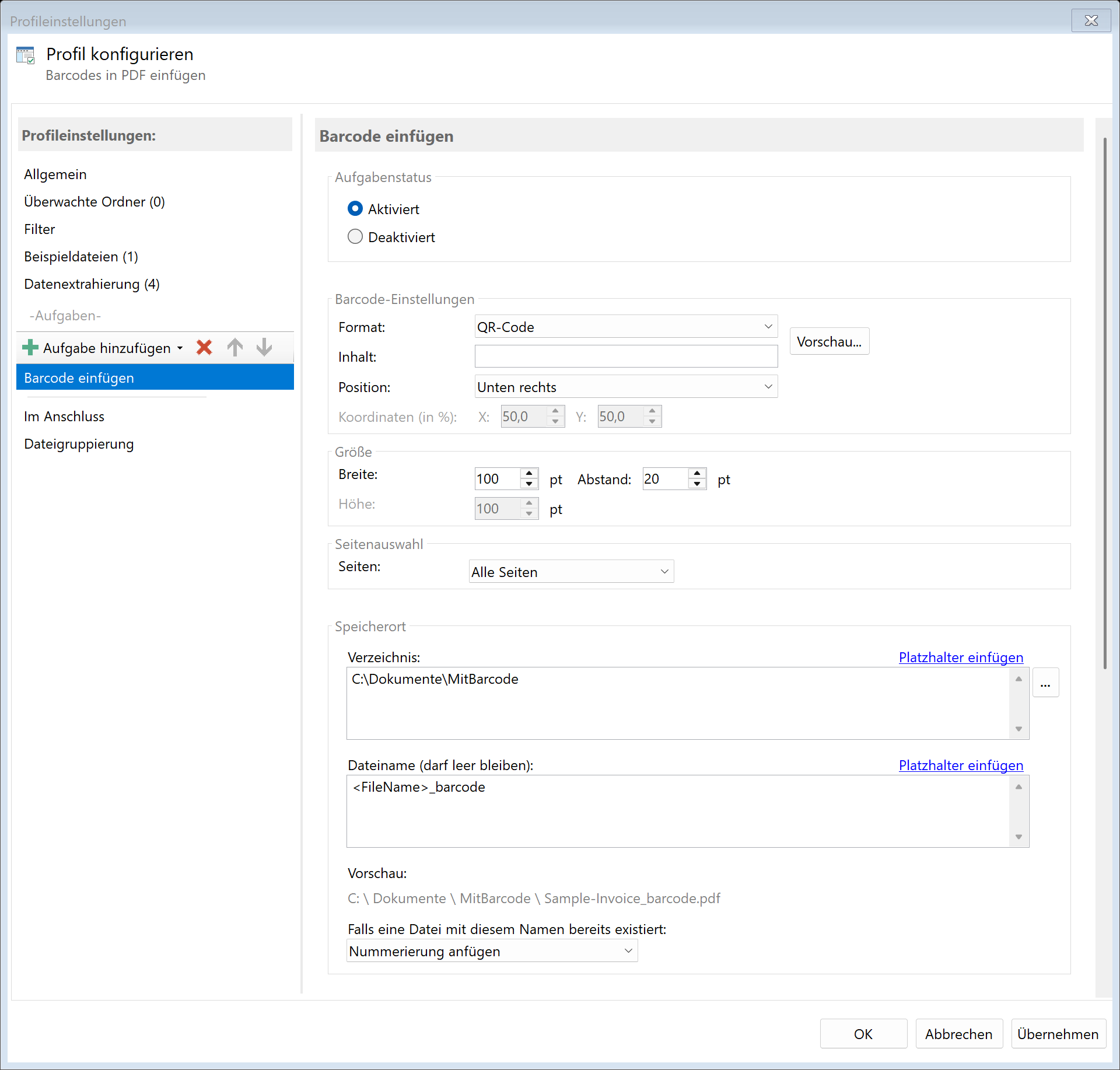 Aufgabe: Barcode einfügen
30.1 Beschreibung
Die Aufgabe Barcode einfügen fügt QR-Codes oder Barcodes in PDF-Dokumente ein. Der Inhalt des Barcodes kann dynamisch aus extrahierten Daten oder Platzhaltern generiert werden.
Typische Anwendungsfälle
- Dokumentenidentifikation: Eindeutige ID als QR-Code für schnelle Auffindbarkeit
- Archiv-Referenz: Barcode mit Archivnummer für DMS-Integration
- Tracking: Sendungsnummern oder Vorgangsnummern als scannbarer Code
- Automatisierung: Barcode für nachfolgende automatische Verarbeitung
- Inventarisierung: Artikel- oder Belegnummern als scannbarer Code
30.2 Allgemeine Einstellungen
Aktiviert
Aktivieren Sie diese Option, damit die Aufgabe bei passenden PDF-Dateien ausgeführt wird. Deaktivierte Aufgaben werden übersprungen.
 Barcode-Einstellungen
Wählen Sie das gewünschte Barcode-Format:
| Format |
Beschreibung |
Kapazität |
Anwendung |
| QR-Code |
Quadratischer 2D-Code |
Bis zu 4.296 Zeichen |
URLs, Text, Kontaktdaten |
| DataMatrix |
Kompakter 2D-Code |
Bis zu 2.335 Zeichen |
Industrielle Anwendungen |
| PDF417 |
Gestapelter 2D-Code |
Bis zu 1.850 Zeichen |
ID-Karten, Transportwesen |
| Aztec |
Kompakter 2D-Code |
Bis zu 3.832 Zeichen |
Transporttickets |
| Format |
Beschreibung |
Zeichensatz |
Anwendung |
| Code 128 |
Alphanumerisch |
A-Z, a-z, 0-9, Sonderzeichen |
Allgemein, Logistik |
| Code 39 |
Alphanumerisch |
A-Z, 0-9, einige Sonderzeichen |
Industrie, Militär |
| EAN-13 |
13 Ziffern |
Nur Ziffern |
Handel (Europa) |
| EAN-8 |
8 Ziffern |
Nur Ziffern |
Kleine Produkte |
| UPC-A |
12 Ziffern |
Nur Ziffern |
Handel (USA) |
| UPC-E |
8 Ziffern |
Nur Ziffern |
Kleine Produkte (USA) |
| Anwendungsfall |
Empfohlenes Format |
| URLs oder längere Texte |
QR-Code |
| Kurze alphanumerische Codes |
Code 128 |
| Nur Zahlen |
EAN-13 oder Code 128 |
| Maximale Dichte |
DataMatrix |
| Hohe Fehlertoleranz |
QR-Code, Aztec |
30.4 Barcode-Inhalt
Inhalt
Geben Sie den Inhalt ein, der im Barcode codiert werden soll. Platzhalter werden unterstützt.
Beispiele:
| Eingabe |
Ergebnis |
https://firma.de/doc/<FileName> |
https://firma.de/doc/Rechnung_001.pdf |
<RuleId:1(Rechnungsnr)> |
RE-2024-12345 |
DOC-<TodaysYear4><TodaysMonth><TodaysDay>-<FileName> |
DOC-20241215-Rechnung_001 |
INV:<RuleId:1(Kundennr)>:<RuleId:2(Betrag)> |
INV:KD-123:1.234,56 |
Platzhalter
Alle Standard-Platzhalter können verwendet werden: - <FileName> - Dateiname ohne Erweiterung - <TodaysDate> - Aktuelles Datum - <TodaysYear4>, <TodaysMonth>, <TodaysDay> - Datumsteile - <RuleId:N(Regelname)> - Extrahierte Daten aus Regeln - <FileCreatedDate>, <FileModifiedDate> - Dateidaten
Zeichenbeschränkungen
Beachten Sie die Zeichenbeschränkungen der verschiedenen Formate:
| Format |
Erlaubte Zeichen |
| QR-Code |
Alle Zeichen (Unicode) |
| Code 128 |
ASCII (0-127) |
| Code 39 |
A-Z, 0-9, -, ., $, /, +, %, Leerzeichen |
| EAN/UPC |
Nur Ziffern (feste Länge) |
30.5 Position
Wählen Sie die Position des Barcodes auf der Seite:
| Position |
Beschreibung |
| Oben links |
Linke obere Ecke |
| Oben mittig |
Oberer Rand, zentriert |
| Oben rechts |
Rechte obere Ecke |
| Mitte links |
Linker Rand, vertikal zentriert |
| Mitte mittig |
Seitenmitte |
| Mitte rechts |
Rechter Rand, vertikal zentriert |
| Unten links |
Linke untere Ecke |
| Unten mittig |
Unterer Rand, zentriert |
| Unten rechts |
Rechte untere Ecke (Standard) |
| Benutzerdefiniert |
Freie Positionierung in Prozent |
Benutzerdefinierte Position
Bei Auswahl von “Benutzerdefiniert” können Sie X- und Y-Koordinaten in Prozent angeben: - X-Position: 0% (links) bis 100% (rechts) - Y-Position: 0% (oben) bis 100% (unten)
30.6 Größe
 Größe
Größe
Breite und Höhe
Legen Sie die Größe des Barcodes in Punkten fest:
| Einstellung |
Standard |
Beschreibung |
| Breite |
100 pt |
Breite des Barcodes |
| Höhe |
100 pt |
Höhe des Barcodes |
Hinweis: Bei quadratischen 2D-Formaten (QR-Code, DataMatrix, Aztec) wird automatisch die Breite als Höhe verwendet, um ein quadratisches Ergebnis zu erzielen.
Größenempfehlungen
| Format |
Empfohlene Größe |
| QR-Code |
80-150 pt (quadratisch) |
| DataMatrix |
60-120 pt (quadratisch) |
| Code 128 |
150-250 pt breit, 50-80 pt hoch |
| EAN-13 |
100-150 pt breit, 50-70 pt hoch |
Rand
Der Abstand vom Seitenrand in Punkten (Standard: 20 pt). Dieser Wert bestimmt den Mindestabstand zwischen Barcode und Seitenkante.
30.7 Seitenauswahl
 Seitenauswahl
Bestimmen Sie, auf welchen Seiten der Barcode eingefügt werden soll:
| Auswahl |
Beschreibung |
| Alle Seiten |
Auf jeder Seite des Dokuments |
| Erste Seite |
Nur auf der ersten Seite |
| Letzte Seite |
Nur auf der letzten Seite |
| Seitenbereich |
Bestimmte Seiten oder Bereiche |
| Seiten mit Text |
Seiten, die einen bestimmten Text enthalten |
| Seiten ohne Text |
Seiten, die einen bestimmten Text nicht enthalten |
Seitenbereich
Geben Sie die Seiten als Bereich an:
| Eingabe |
Wirkung |
1 |
Nur Seite 1 |
1-3 |
Seiten 1, 2 und 3 |
1, 3, 5 |
Seiten 1, 3 und 5 |
last |
Nur die letzte Seite |
last-2 |
Die letzten 2 Seiten |
30.8 Speicherort
Verzeichnis
Geben Sie das Zielverzeichnis für die bearbeitete PDF-Datei an.
Hinweis: Es wird empfohlen, für jeden Verarbeitungsschritt einen eigenen Ordner zu verwenden, um eine klare Trennung zu gewährleisten.
Dateiname
Legen Sie den Namen für die bearbeitete Datei fest.
Beispiele:
| Eingabe |
Ergebnis |
| (leer) |
Dokument.pdf (Originalname) |
<FileName>_barcode |
Dokument_barcode.pdf |
Namenskollisionen
Wählen Sie, was passieren soll, wenn bereits eine Datei mit dem Zielnamen existiert.
30.9 Dateidatum
Erstellungs- und Änderungsdatum anpassen
Optional können Sie das Dateidatum der bearbeiteten Datei ändern.
30.10 Im Anschluss
Externes Programm aufrufen
Nach dem Einfügen des Barcodes kann automatisch ein externes Programm gestartet werden.
Parameter: Verfügbare Platzhalter: - <PathIncludingFilename> - Vollständiger Pfad der bearbeiteten Datei - <ParentDirectory> - Pfad des Elternordners - <Filename> - Dateiname
30.11 Beispiel: QR-Code mit Archiv-Link
Ausgangssituation
Archivierte Dokumente sollen einen QR-Code erhalten, der direkt zum Dokument im Firmen-Intranet verlinkt.
Konfiguration
- Aktiviert: Ja
- Barcode-Format: QR-Code
- Inhalt:
https://archiv.firma.de/doc/<RuleId:1(Archivnr)>
- Position: Unten rechts
- Breite: 80
- Rand: 15
- Seitenauswahl: Erste Seite
- Verzeichnis:
D:\Archiv\Mit-QR
- Dateiname:
<FileName>
Ergebnis
| Original |
Bearbeitet |
Rechnung_001.pdf |
Rechnung_001.pdf (mit QR-Code zu https://archiv.firma.de/doc/A-2024-001234 auf Seite 1) |
30.12 Beispiel: Barcode mit Rechnungsnummer
Ausgangssituation
Eingehende Rechnungen sollen einen Code 128-Barcode mit der Rechnungsnummer erhalten, um sie im Buchhaltungssystem scannen zu können.
Konfiguration
- Aktiviert: Ja
- Barcode-Format: Code 128
- Inhalt:
<RuleId:1(Rechnungsnr)>
- Position: Oben rechts
- Breite: 180
- Höhe: 50
- Rand: 20
- Seitenauswahl: Erste Seite
- Verzeichnis:
D:\Rechnungen\Gescannt
- Dateiname:
<FileName>
Ergebnis
Die erste Seite enthält einen scannbaren Barcode mit der Rechnungsnummer (z.B. “RE-2024-12345”).
30.13 Beispiel: Tracking-Code auf allen Seiten
Ausgangssituation
Mehrseitige Verträge sollen auf jeder Seite einen eindeutigen Tracking-Code erhalten.
Konfiguration
- Aktiviert: Ja
- Barcode-Format: QR-Code
- Inhalt:
VERTRAG:<RuleId:1(Vertragsnr)>:S<PageNumber>
- Position: Unten links
- Breite: 60
- Rand: 10
- Seitenauswahl: Alle Seiten
- Verzeichnis:
D:\Verträge\Tracking
Ergebnis
Jede Seite enthält einen QR-Code mit der Vertragsnummer und Seitenzahl (z.B. “VERTRAG:V-2024-001:S1”, “VERTRAG:V-2024-001:S2”, usw.).
30.6 Tipps und Hinweise
Scanbarkeit sicherstellen
Für optimale Scanbarkeit beachten Sie: - Größe: QR-Codes sollten mindestens 60-80 pt groß sein - Kontrast: Schwarzer Barcode auf weißem Hintergrund - Rand: Ausreichend weißer Rand um den Barcode (Quiet Zone) - Position: Nicht über vorhandenem Text oder in der Falzzone platzieren
| Datenmenge |
Empfehlung |
| Kurze Zahlenfolge (< 20 Zeichen) |
Code 128 oder QR-Code |
| Mittlere Textlänge (20-100 Zeichen) |
QR-Code |
| Längere Texte oder URLs |
QR-Code, PDF417 |
| Binärdaten |
DataMatrix |
EAN/UPC-Prüfziffer
Bei EAN- und UPC-Codes wird die Prüfziffer automatisch berechnet. Geben Sie nur die Nutzdaten ein: - EAN-13: 12 Ziffern (Prüfziffer wird berechnet) - EAN-8: 7 Ziffern (Prüfziffer wird berechnet) - UPC-A: 11 Ziffern (Prüfziffer wird berechnet)
Kombination mit anderen Aufgaben
Typische Workflow-Reihenfolge: 1. Daten extrahieren (Extrahierungsregeln) 2. Barcode einfügen (mit extrahierten Daten) 3. In PDF/A konvertieren (für Archivierung) 4. E-Mail versenden oder kopieren
Fehlerkorrektur bei QR-Codes
QR-Codes haben eine eingebaute Fehlerkorrektur. Selbst bei leichter Beschädigung können sie noch gescannt werden. Für kritische Anwendungen verwenden Sie größere QR-Codes.
Barcode-Inhalt testen
Testen Sie den generierten Barcode vor dem produktiven Einsatz: 1. Erstellen Sie eine Test-PDF mit dem konfigurierten Barcode 2. Scannen Sie den Barcode mit einem Smartphone oder Scanner 3. Prüfen Sie, ob der erwartete Inhalt korrekt erkannt wird